
Windows 版 6labs Gameplay Recorder
このガイドでは、Windows 版 6labs Gameplay Recorder のインストール、初回セットアップ、ゲームプレイの録画について説明します。録画の仕組みの概要については、Gameplay Recorder の概要をご覧ください。
1. 事前準備
Gameplay Recorder をセットアップするには、以下の条件を満たす必要があります。
- Windows 10 以降の 64 ビット版。
- ゲームの
App ID。すでにお持ちの場合は、そちらをご使用ください。お持ちでない場合は、6labs の営業担当者にお問い合わせのうえ取得してください。 - 新しい録画を開始する前に、十分な空きディスク容量があることを確認してください。
2. Gameplay Recorder のインストール
以下の手順に従って Gameplay Recorder をインストールします。
- 6labs からカスタムインストーラーを受け取っている場合は、そちらを使用してインストールしてください。
- それ以外の場合は、Gameplay Recorder の最新バージョンをダウンロードしてください。
- 画面の指示に従ってウィザードを進めます。
3. 初回セットアップ
録画を開始するには、一度だけセットアップを行う必要があります。
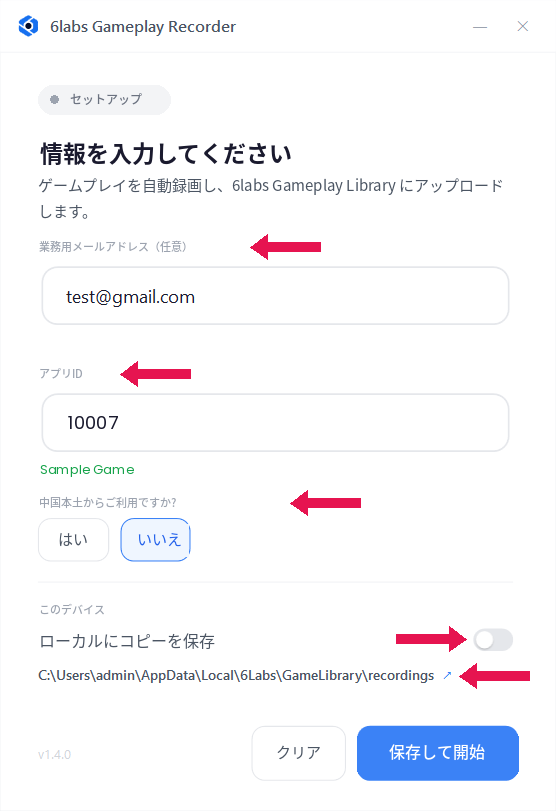
- 情報を入力する
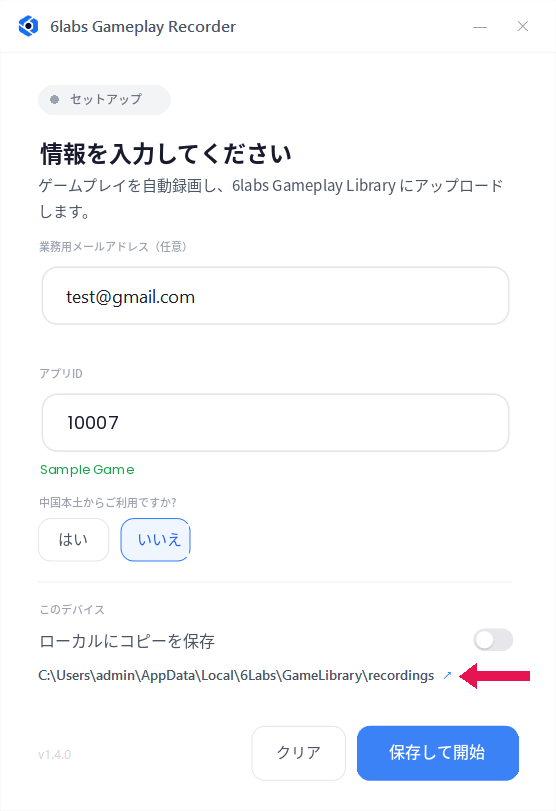
項目 入力内容 業務用メールアドレス(任意) メールアドレスを入力します。 アプリID ゲームの App ID を入力します(例: 10007)。App ID を入力すると、Recorder が内容を検証し、該当するゲーム名を表示します。中国本土からご利用ですか? お住まいの地域に応じて「はい」または「いいえ」を選択します。
*中国本土のユーザーの場合、アップロードされた動画は中国国内に保存・保管されます。ローカルにコピーを保存 アップロード後も PC に録画を残す場合はオンにします。ローカルコピーが不要な場合はオフにします。上図で示されている録画フォルダーのリンクをクリックできます。このフォルダーには、録画されたゲームプレイセッションが保存されます。 - 「保存して開始」をクリックします。
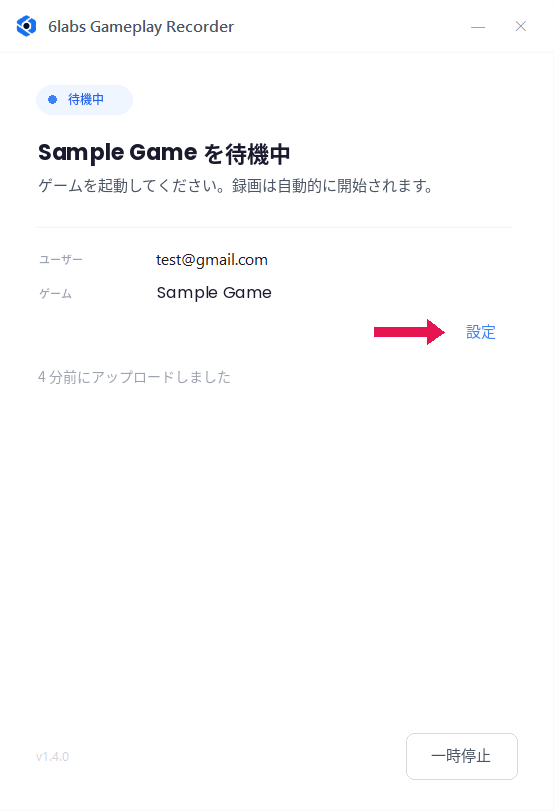
- ウィンドウの表示が「<ゲーム名> を待機中」に切り替わります。
- 後から設定を変更する場合は、ウィンドウを開いて「設定」をクリックします(下図参照)。
4. ゲームプレイの録画
Recorder はシステム起動時に自動的に起動し、設定されたゲームが起動されるまで待機します。ゲームが起動するまで、録画は開始されません。
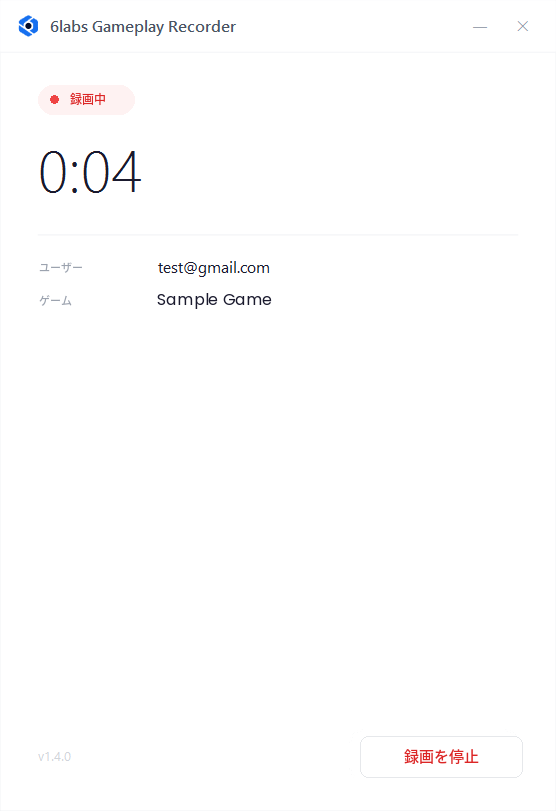
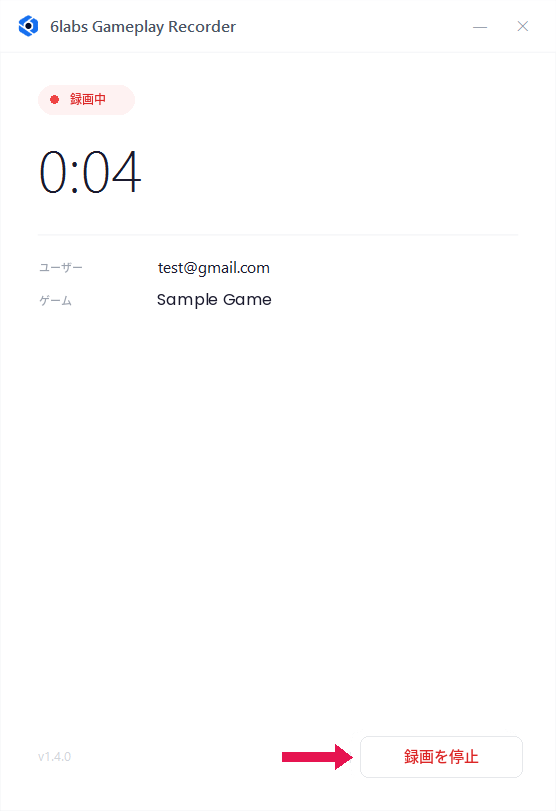
- ゲームを起動します。ゲームのウィンドウが表示されると、録画が自動的に開始され、ウィンドウに「録画中」と経過時間が表示されます。
- いつもどおりゲームをプレイします。
- ゲームを終了すると録画が停止し、バックグラウンドでアップロードが開始され、Recorder は待機状態に戻ります。
4.1 録画中の操作
- 一時停止:録画を一時的に停止します。「再開」をクリックするまで、ゲームプレイは録画されません。
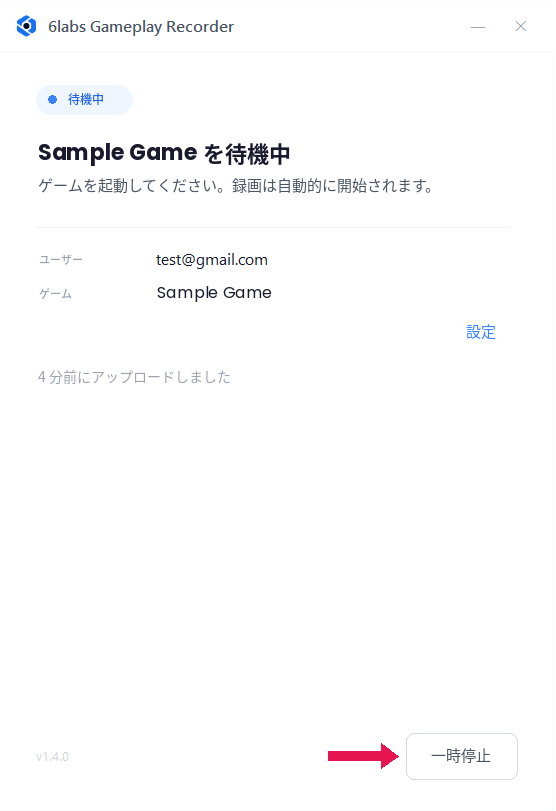
- 録画を停止:現在の録画を終了し、「停止してアップロード」または「停止して破棄」のいずれかを選択します。
4.2 Recorder の終了
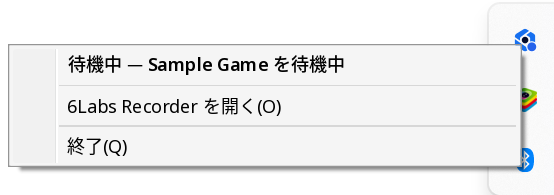
タスクトレイのアイコンを右クリックし、「終了」を選択します。
注
- 「X」ボタンをクリックしても Recorder のウィンドウが非表示になるだけで、アプリケーションはタスクトレイで動作を続けます。
4.3 ステータスチップ
ウィンドウ内のステータスチップとタスクトレイのアイコンで、現在の状態を確認できます。
| チップ | 意味 |
|---|---|
セットアップ |
まだ設定されていません。App ID を入力してください。 |
待機中 |
ゲームの起動を待機中です。起動すると録画が始まります。 |
録画中 |
現在録画中です。 |
アップロード中 |
完了したセッションをアップロードしています。 |
一時停止中 |
一時停止中です。再開するまで録画されません。 |
エラー |
対応が必要です。ウィンドウに表示されたメッセージをご確認ください。 |
5. 録画のアップロード
各セッションの終了後、アップロードは自動的に行われます。録画データは 6labs Gameplay Library でご確認いただけます。
注
- アップロードに失敗した場合、「ローカルにコピーを保存」オプションがオフであっても、録画は PC に保存されます。
- 保存されたファイルは録画フォルダーにあります。「設定」を開き、録画フォルダーのリンクをクリックしてください(下図参照)。
ご不明な点がございましたら、お気軽にお問い合わせください。 dev-support@6labs.ai