
Windows 版 6labs Gameplay Recorder
本指南介绍如何在 Windows 上安装 6labs Gameplay Recorder、完成一次性设置并录制游戏画面。如需了解录制的整体流程,请参阅Gameplay Recorder 概述。
1. 准备事项
设置 Gameplay Recorder 需要满足以下条件:
- Windows 10 或更高版本,仅支持 64 位系统。
- 您游戏的
App ID。如果您已有 App ID,可直接使用;如果没有,请联系您的 6labs 销售代表获取。 - 开始新的录制前,请确保有足够的可用磁盘空间。
2. 安装 Gameplay Recorder
请按照以下步骤安装 Gameplay Recorder:
- 如果您已收到我们提供的专用安装程序,请使用该程序进行安装。
- 否则,请下载最新版本的 Gameplay Recorder。
- 按照屏幕上的提示完成安装向导。
3. 首次运行设置
开始录制游戏画面前,需要完成一次性设置。
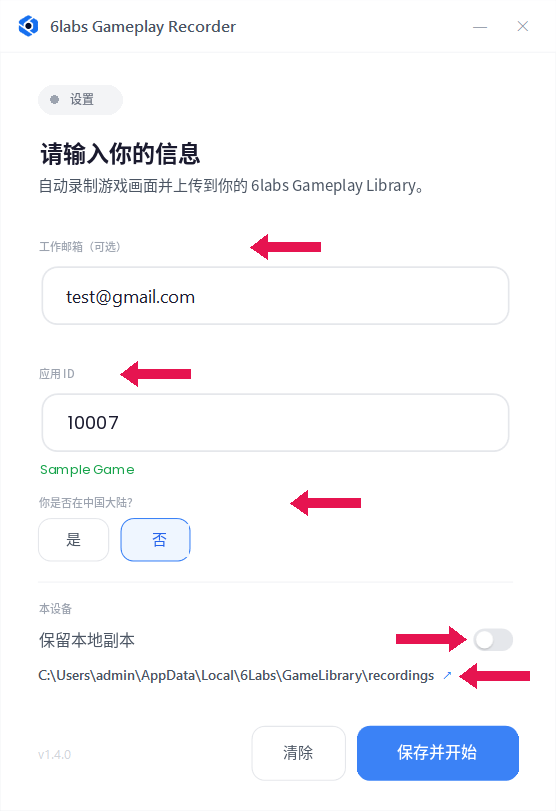
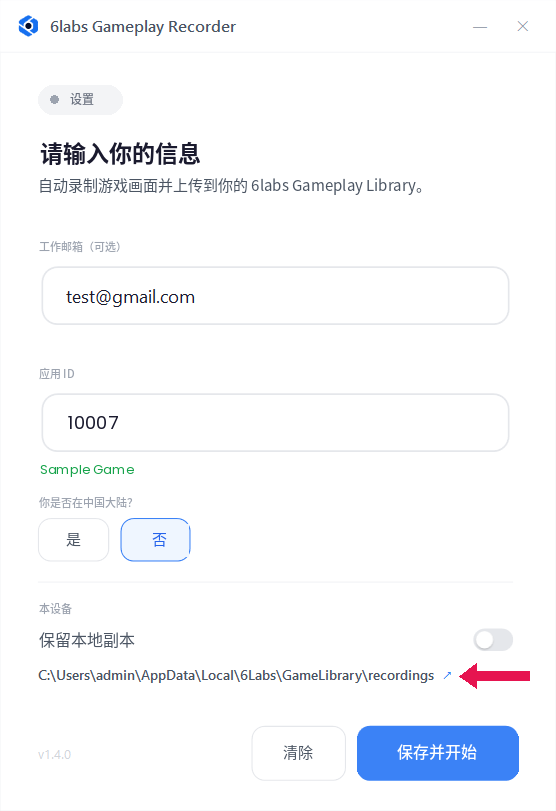
- 填写相关信息
项目 填写内容 工作邮箱(可选) 输入您的电子邮箱地址。 应用 ID 输入该游戏的 App ID,例如 10007。输入 App ID 后,录制器会进行校验并显示对应的游戏名称。你是否在中国大陆? 请根据所在区域选择“是”或“否”。
*对于位于中国大陆的用户,上传的视频将存储并保留在中国境内。保留本地副本 如需在上传后仍将录像保留在电脑上,请开启此选项;如果不需要保留录像的本地副本,请关闭此选项。您可以点击上图中高亮显示的录像文件夹链接。该文件夹中保存着已录制的游戏会话。 - 点击“保存并开始”。
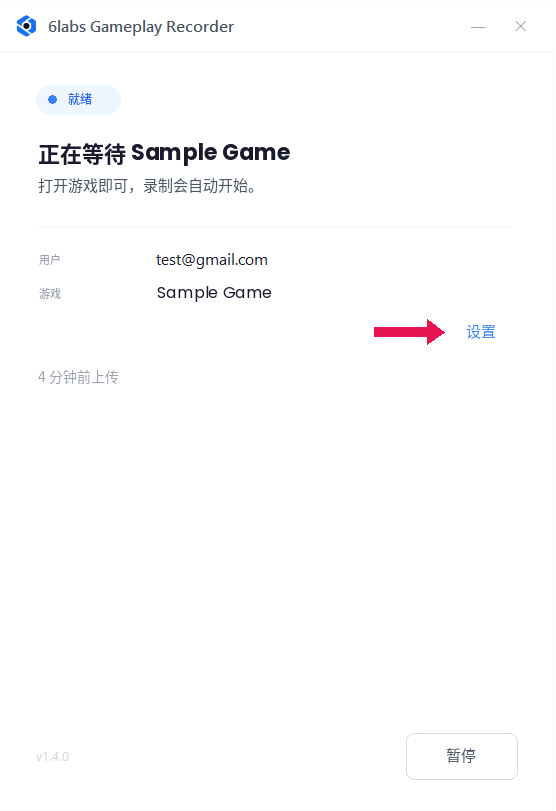
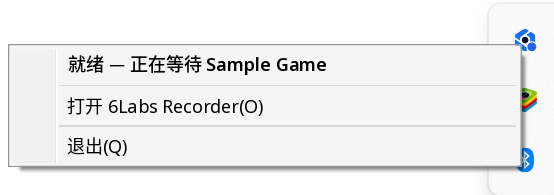
- 窗口将切换为“正在等待 <游戏>”。
- 如需日后修改上述设置,请打开窗口并点击“设置”,如下图所示:
4. 录制游戏
录制器会在系统启动时自动运行,并等待您启动已配置的游戏。在游戏启动之前,它不会开始录制。
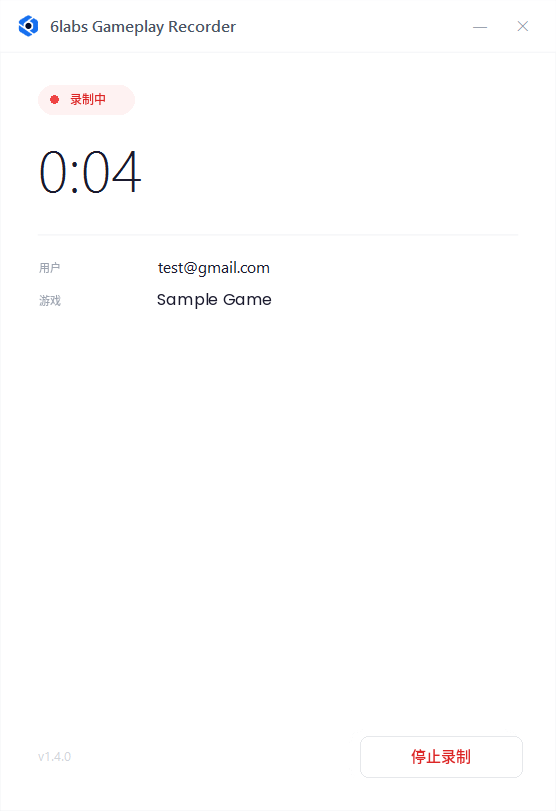
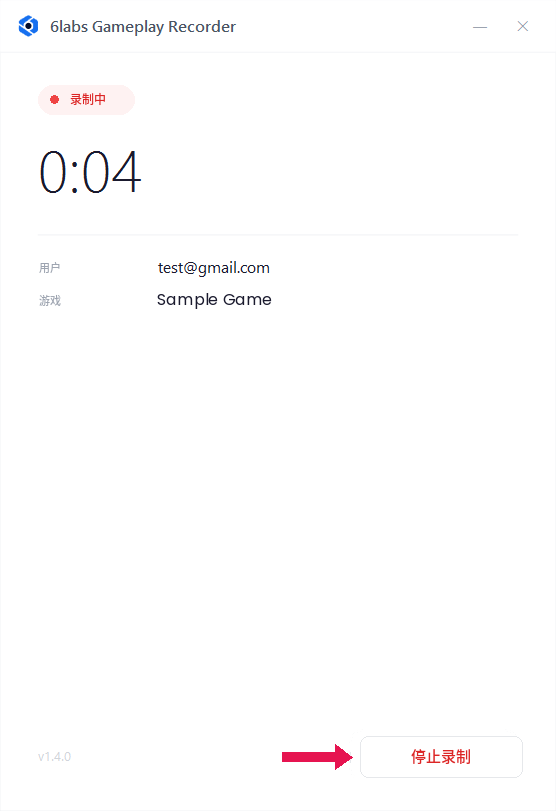
- 启动游戏。游戏窗口出现后,录制会自动开始,窗口中显示“录制中”字样及已录制时长计时。
- 像平时一样进行游戏。
- 关闭游戏后,录制随即停止,上传在后台开始,录制器重新进入等待状态。
4.1 录制控制
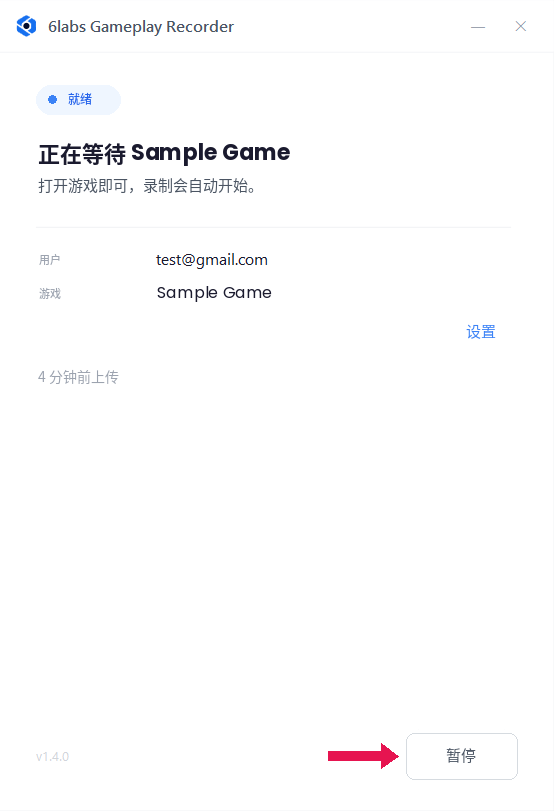
- 暂停:临时暂停录制。在您点击“恢复”之前,不会录制任何游戏画面。
- 停止录制:结束当前录制,并询问您是要“停止并上传”还是“停止但不上传”。
4.2 退出录制器
右键点击托盘图标,然后选择“退出”。
注意
- 点击“X”按钮只会隐藏录制器窗口,应用仍会在系统托盘中继续运行。
4.3 状态标签
窗口中的状态标签和托盘图标会指示当前状态:
| 状态 | 说明 |
|---|---|
设置 |
尚未配置,请输入 App ID。 |
就绪 |
正在监测游戏,启动后将自动开始录制。 |
录制中 |
正在录制。 |
上传中 |
正在上传已完成的会话。 |
已暂停 |
已暂停,恢复前不会进行录制。 |
错误 |
需要您处理,请查看窗口中的提示信息。 |
5. 上传录像
每次会话结束后都会自动上传。您可以在 6labs Gameplay Library 中查看这些录像。
注意
- 如果上传失败,即使“保留本地副本”选项已关闭,录像仍会保存在本地。
- 这些文件位于录像文件夹中。请前往“设置”,并点击录像文件夹链接,如下图所示。
有疑问?请通过以下方式联系我们: dev-support@6labs.ai