
iOS 版 6labs Gameplay Recorder
iOS 版 6labs Gameplay Recorder は、プレイ中の画面を録画し、各セッションを 6labs Gameplay Library にアップロードする軽量なアプリです。
録画の開始と停止はご自身で決めます。録画中は、iOS 標準の画面収録と同じく画面全体が録画されます。終了すると、破棄を選ばない限り、セッションはバックグラウンドで 6labs Gameplay Library にアップロードされます。
1. 事前準備
Gameplay Recorder をセットアップするには、以下の条件を満たす必要があります。
- iOS 16 以降を搭載した Apple デバイス。
- ゲームの App ID。すでにお持ちの場合は、そちらをご使用ください。お持ちでない場合は、6labs の営業担当者にお問い合わせのうえ取得してください。
- ゲームプレイを録画できるだけの空き容量がデバイスにあることを確認してください。
2. Gameplay Recorder のインストール
以下の手順に従って Gameplay Recorder をインストールします。
- App Store から 6labs Gameplay Recorder をインストールします。
- インストールが完了したら、デバイスで 6labs Gameplay Recorder を開きます。
3. 初回セットアップ
録画を開始するには、一度だけセットアップを行う必要があります。
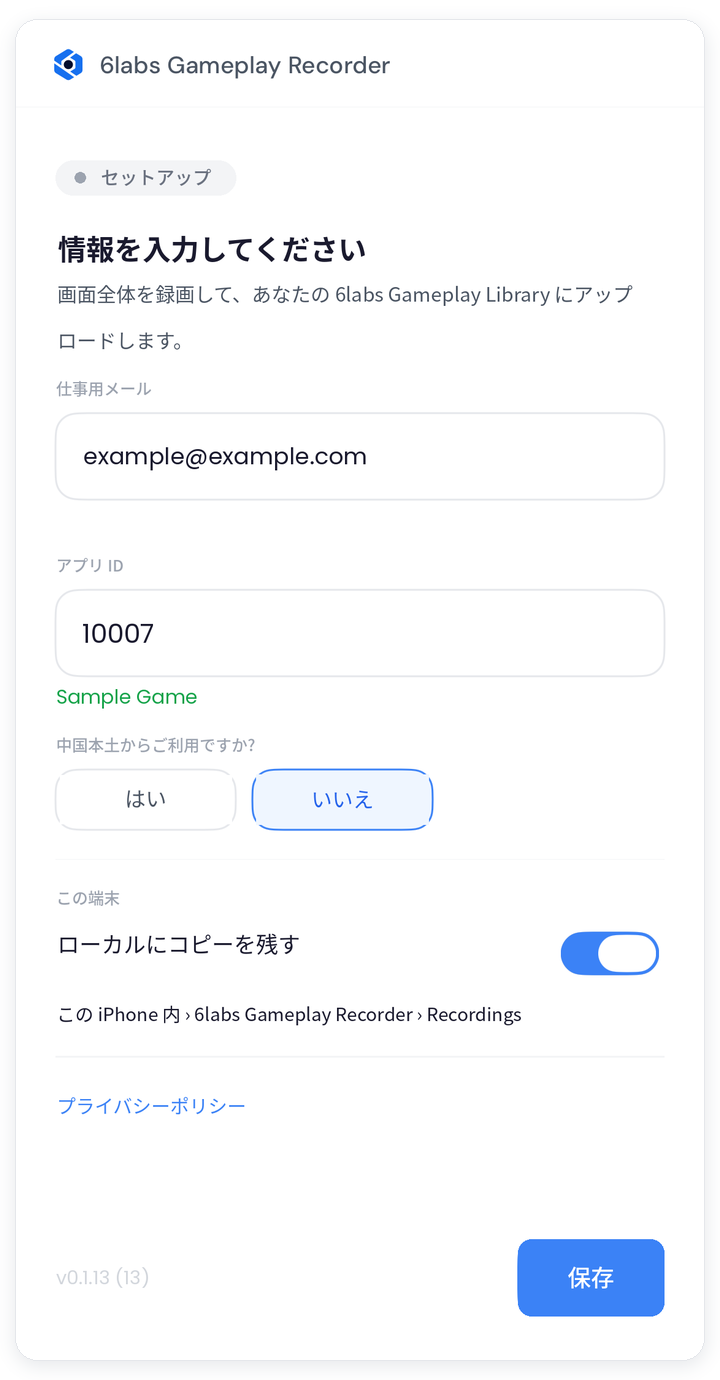
- 情報を入力する:
項目 入力内容 仕事用メール メールアドレスを入力します。 アプリ ID ゲームの App ID を入力します(例: 10007)。App ID を入力すると、Recorder が内容を検証し、該当するゲーム名を表示します。中国本土からご利用ですか? お住まいの地域に応じて「はい」または「いいえ」を選択します。
*中国本土のユーザーの場合、アップロードされた動画は中国国内に保存・保管されます。ローカルにコピーを残す アップロード後も録画をデバイスに残す場合はオンにします。ローカルコピーが不要な場合はオフにします。録画は「ファイル」App のこの iPhone 内 › 6labs Gameplay Recorder › Recordingsに保存されます。トグルの下のパスをタップするとフォルダーが開きます。 - 「保存」をタップします。
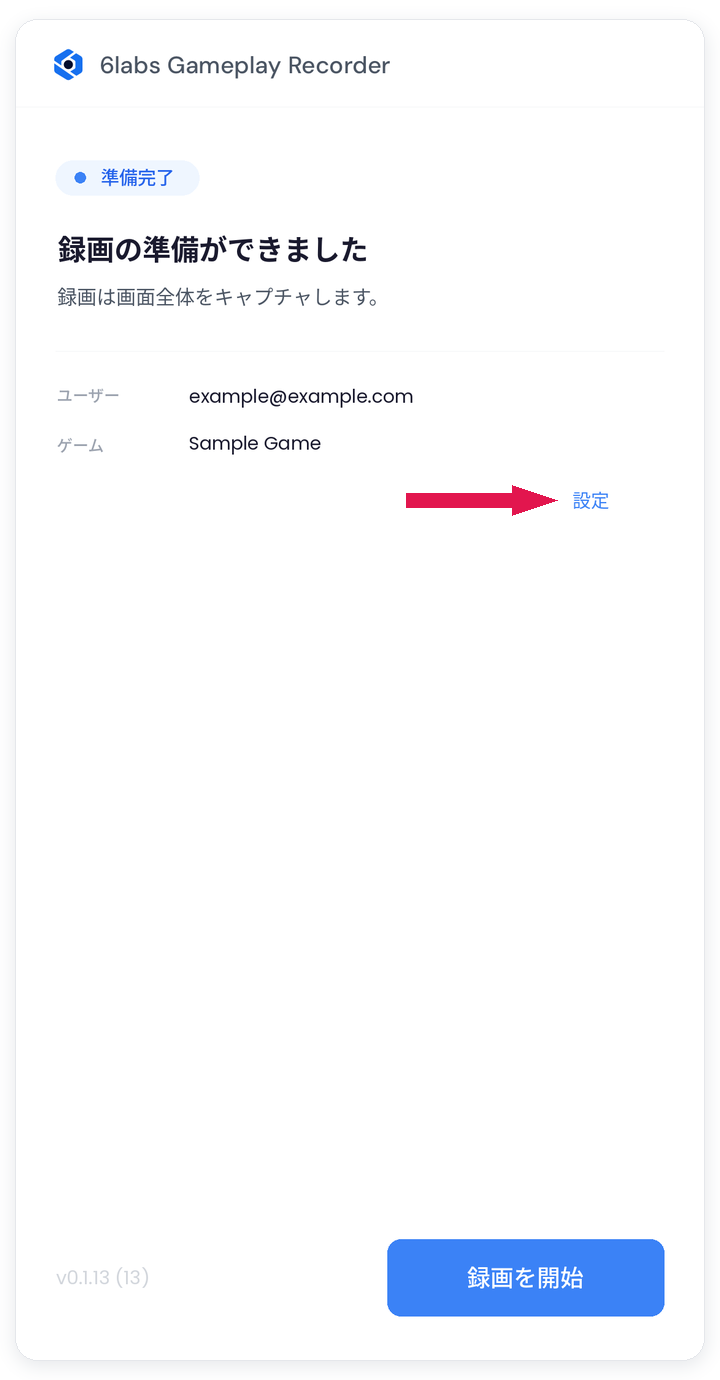
- 画面が「録画の準備ができました」に切り替わり、メールアドレスとゲームが表示されます。
- 後から設定を変更する場合は、「設定」をタップします(下図参照)。
4. ゲームプレイの録画
Recorder は自動では録画を開始・停止しません。iOS の制約により、録画中は画面全体が録画され続けるため、プレイ中はアプリを切り替えないでください。録画の開始と停止は、以下のとおりご自身で行います。
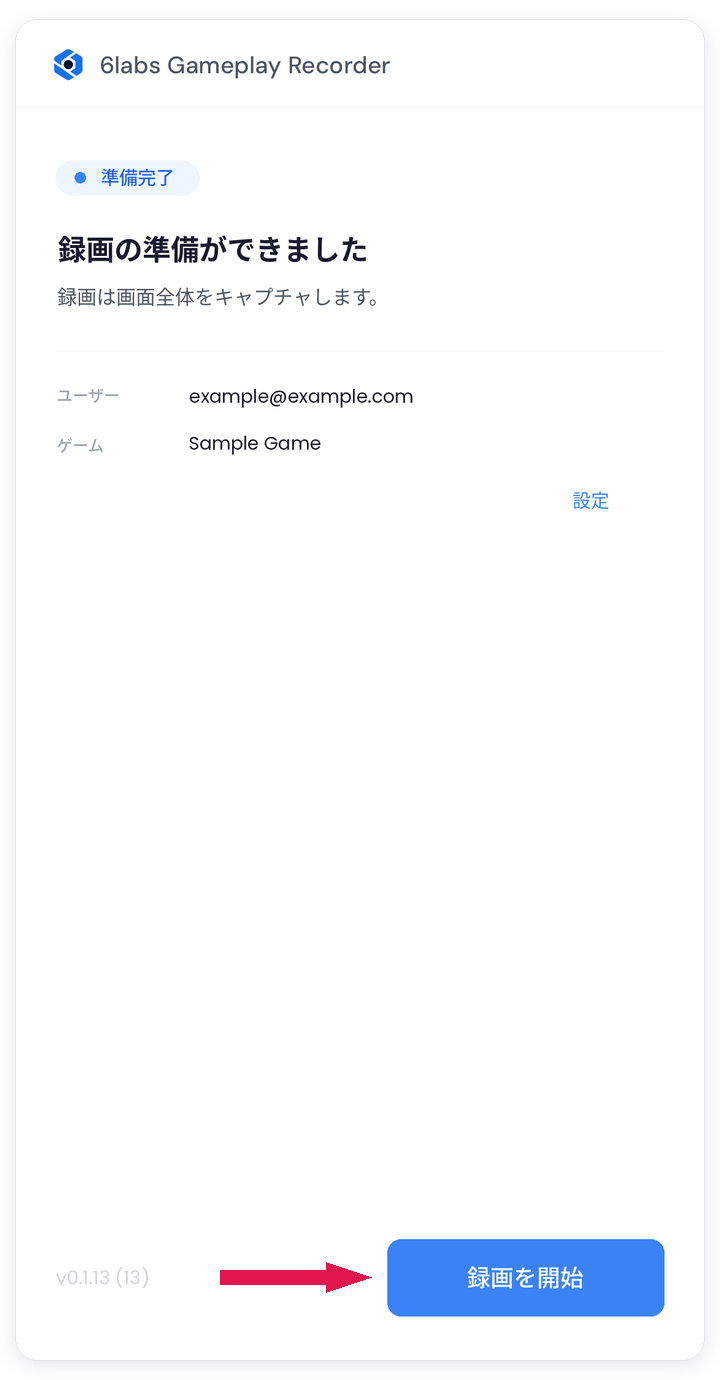
- Gameplay Recorder を開き、「録画を開始」をタップします。
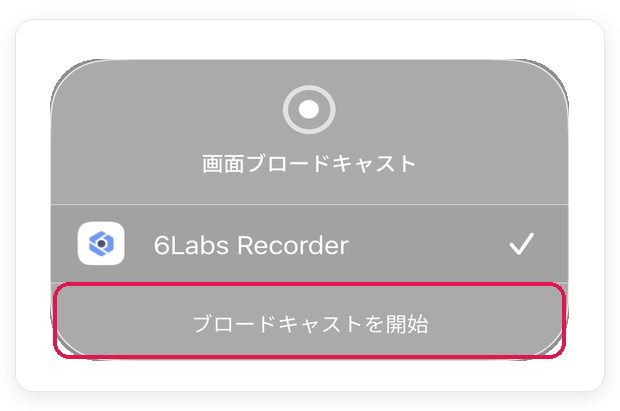
- 「画面ブロードキャスト」で「6labs Recorder」が選択されていることを確認し、「ブロードキャストを開始」をタップします。
- ゲームに切り替えて、いつもどおりプレイします。画面上部の赤いインジケーターが、録画中であることを示します。
- 通知が録画に入らないようにするには、開始前に「おやすみモード」をオンにしてください。
- プレイを終えたら Gameplay Recorder に戻り、「録画を停止」をタップします。
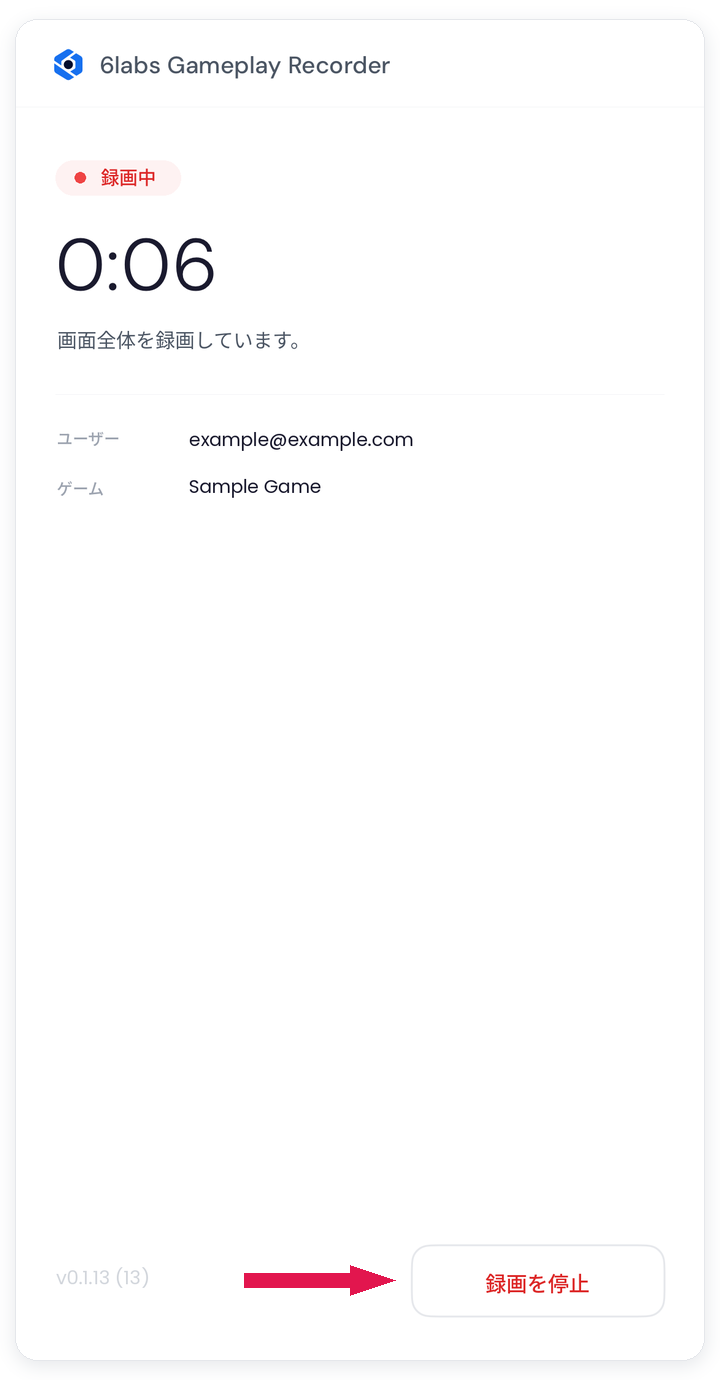
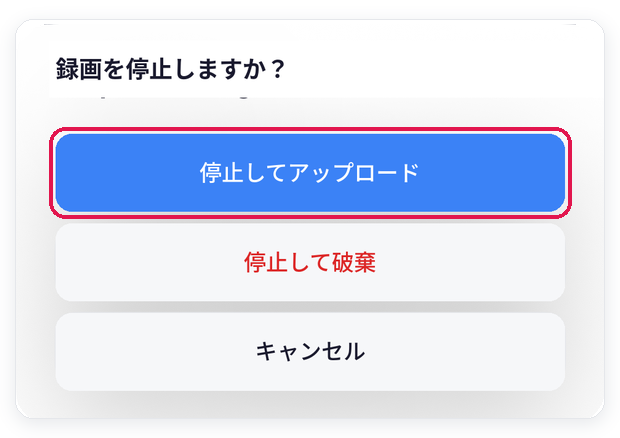
- 「停止してアップロード」を選ぶと録画がアップロードされ、「停止して破棄」を選ぶと削除されます。「キャンセル」を選ぶと録画を続けます。
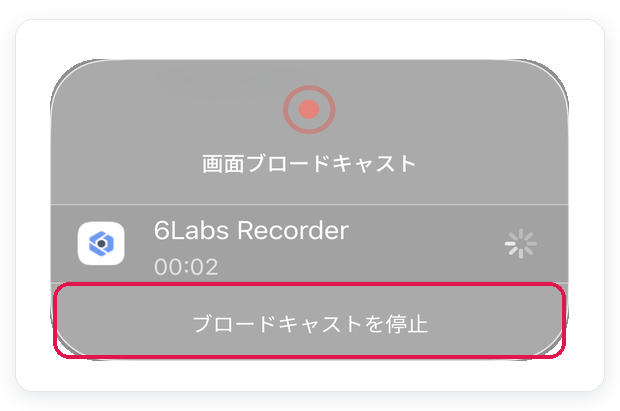
- iOS に「画面ブロードキャスト」が表示されます。「ブロードキャストを停止」をタップして終了します。
5. 録画のアップロード
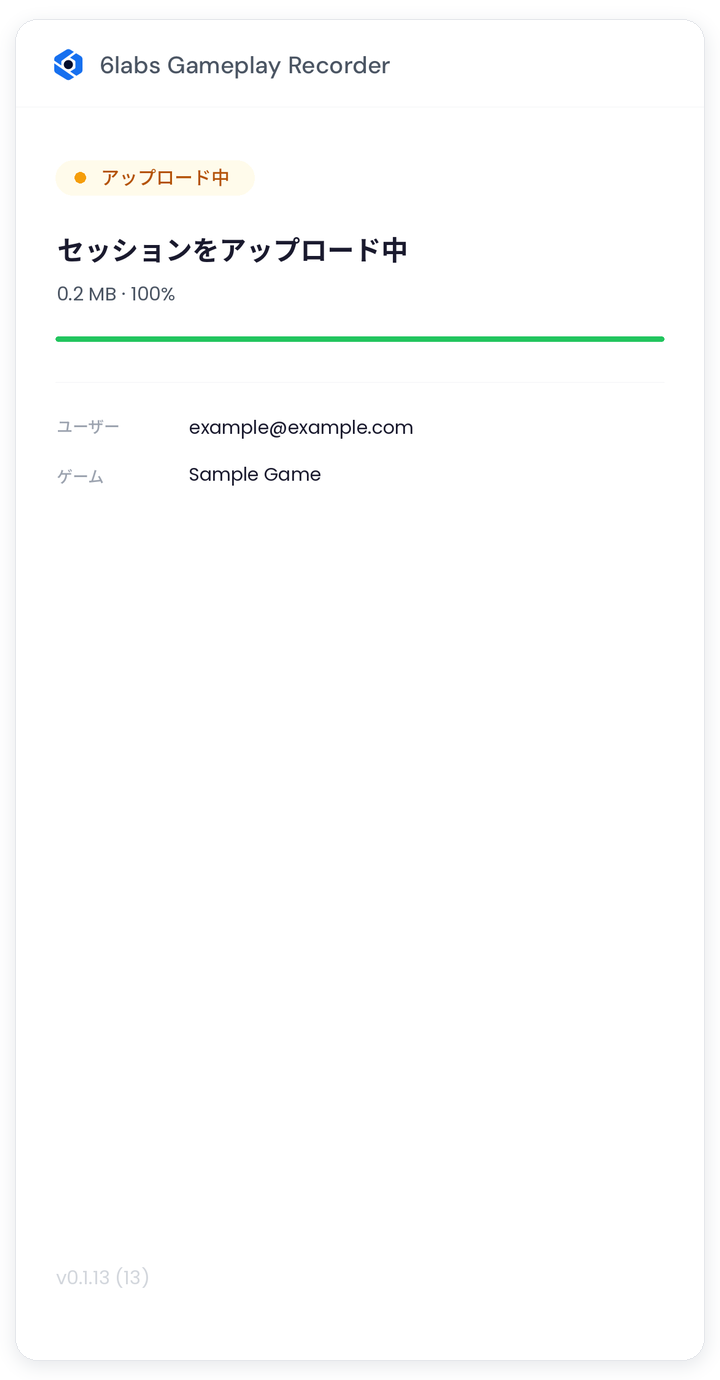
セッションが終わると、破棄した場合を除き自動的にアップロードが始まり、録画は 6labs Gameplay Library でご確認いただけるようになります。
- アップロードの進捗:セッションのアップロード中、アプリには「セッションをアップロード中」と進捗が表示されます。
- アップロードに失敗した場合、「ローカルにコピーを残す」がオフであっても、録画はデバイスに保存されます。これらのファイルは録画フォルダー(「ファイル」App のこの iPhone 内 › 6labs Gameplay Recorder › Recordings)にあります。
- 「設定」を開き、録画フォルダーのリンクをタップしてください(下図参照)。
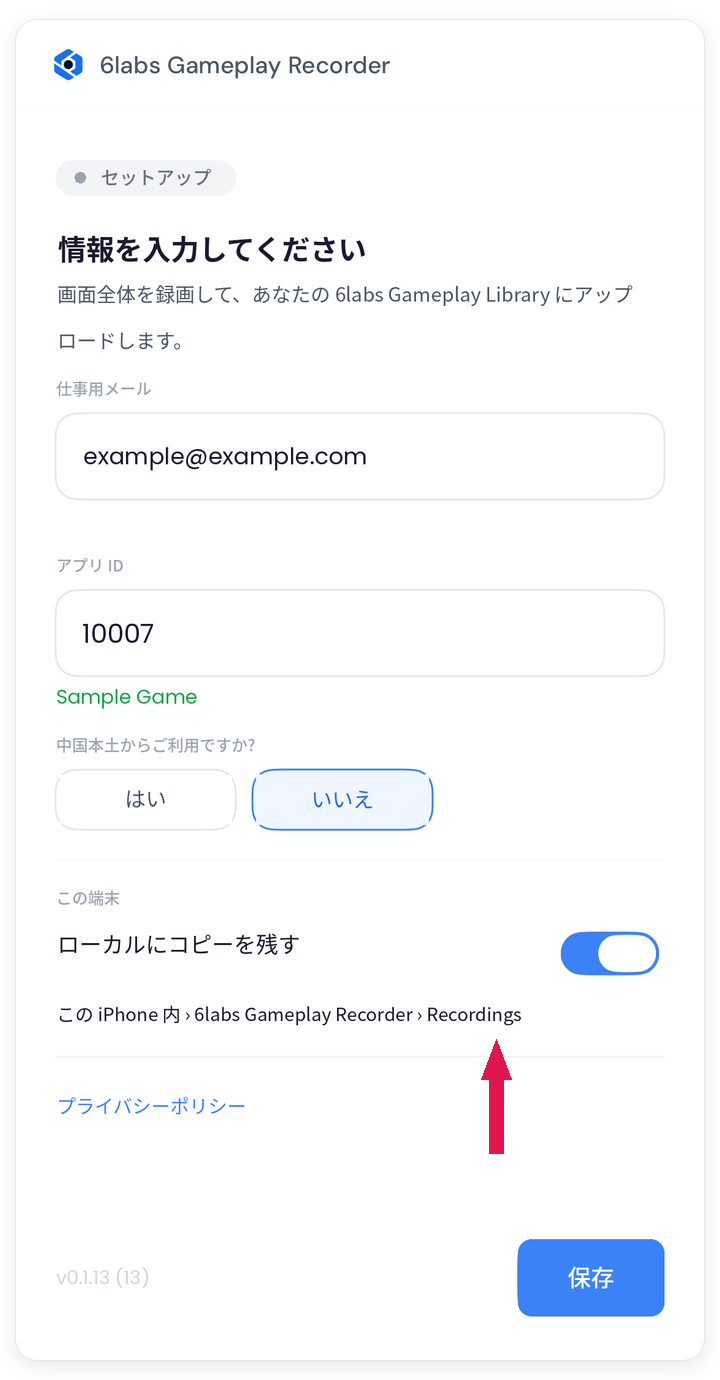
- 「設定」を開き、録画フォルダーのリンクをタップしてください(下図参照)。