
Android 版 6labs Gameplay Recorder
Android 版 6labs Gameplay Recorder は、設定したゲームのプレイを自動的に録画し、各セッションを 6labs Gameplay Library にアップロードする軽量なアプリケーションです。
セットアップが完了すれば、手動での操作は必要ありません。ゲームの起動時に録画が自動的に開始され、ゲームの終了時に停止し、完了したセッションはバックグラウンドでアップロードされます。
1. 事前準備
Gameplay Recorder をセットアップするには、以下の条件を満たす必要があります。
- Android 8.1 以降を搭載した Android スマートフォンまたはタブレット。
- ゲームの App ID。すでにお持ちの場合は、そちらをご使用ください。お持ちでない場合は、6labs の営業担当者にお問い合わせのうえ取得してください。
- ゲームプレイを録画できるだけの空き容量がデバイスにあることを確認してください。
- 録画を始める前に、デバイスでタップを表示を必ずオンにしてください。手順はこちらのガイドをご覧ください。
2. Gameplay Recorder のインストール
以下の手順に従って Gameplay Recorder をインストールします。
- Google Play から 6labs Gameplay Recorder をインストールします。
- インストールが完了したら、デバイスで 6labs Gameplay Recorder を開きます。
3. 初回セットアップ
録画を開始するには、一度だけセットアップを行う必要があります。
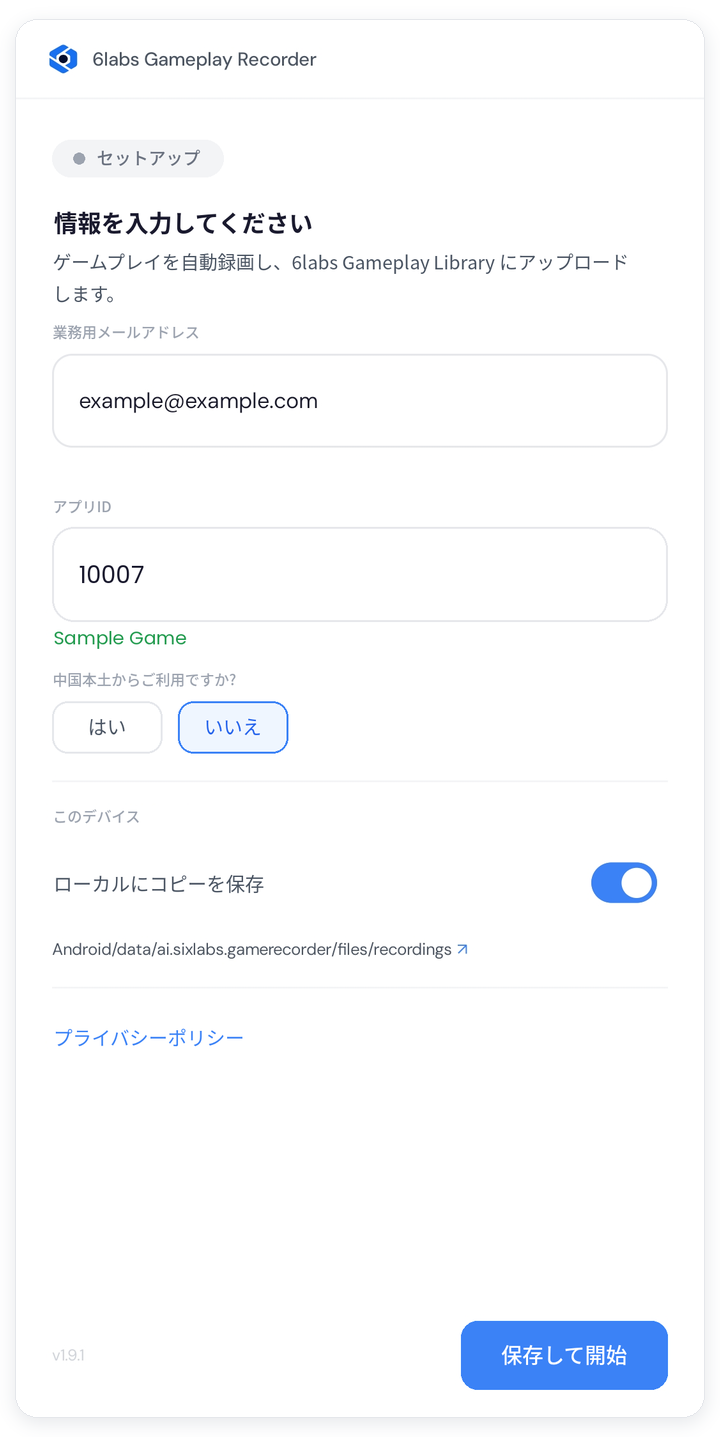
- 情報を入力する:
項目 入力内容 業務用メールアドレス メールアドレスを入力します。 アプリID ゲームの App ID を入力します(例: 10007)。App ID を入力すると、Recorder が内容を検証し、該当するゲーム名を表示します。そのゲームがデバイスにインストールされていない場合も名称は表示され、未インストールである旨のメッセージが添えられます。中国本土からご利用ですか? お住まいの地域に応じて「はい」または「いいえ」を選択します。
*中国本土のユーザーの場合、アップロードされた動画は中国国内に保存・保管されます。ローカルにコピーを保存 アップロード後も録画をデバイスに残す場合はオンにします。ローカルコピーが不要な場合はオフにします。トグルの下に録画フォルダーのパスが表示され、タップするとフォルダーが開きます。 - 「保存して開始」をタップします。
- 必要な権限を許可します。「保存して開始」を初めてタップすると、Recorder に必要な権限が Android から求められます。表示されたら、それぞれ許可してください。
- 使用状況へのアクセス:ゲームの起動を Recorder が検知できるようにします。「設定を開く」をタップします。
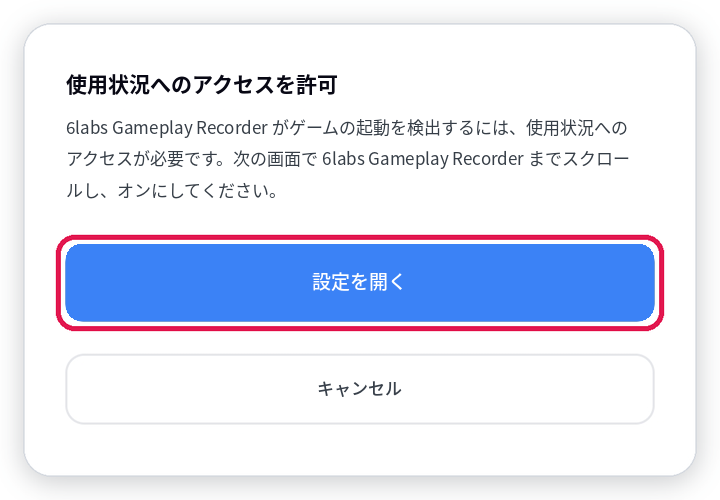
- 次の画面で 6labs Gameplay Recorder を見つけてトグルをオンにし、Recorder に戻ります。
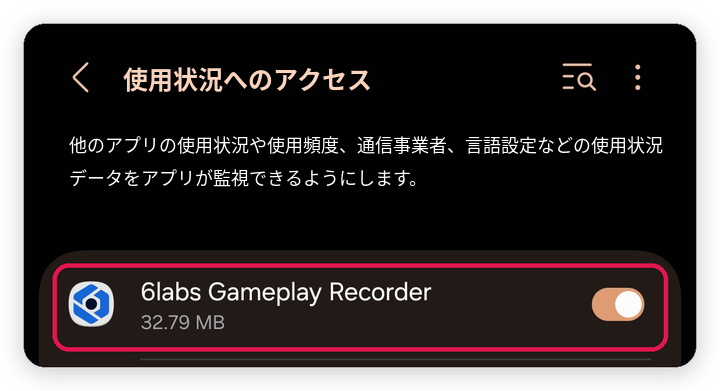
- 次の画面で 6labs Gameplay Recorder を見つけてトグルをオンにし、Recorder に戻ります。
- バックグラウンドでの実行:プレイ中も Recorder を動作させ続けます。バックグラウンドでの実行を許可するかどうかをデバイスから尋ねられた場合は、「許可」をタップします。
- 画面の録画:画面の録画または共有について Android から同意を求められたら、許可してください。
- 使用状況へのアクセス:ゲームの起動を Recorder が検知できるようにします。「設定を開く」をタップします。
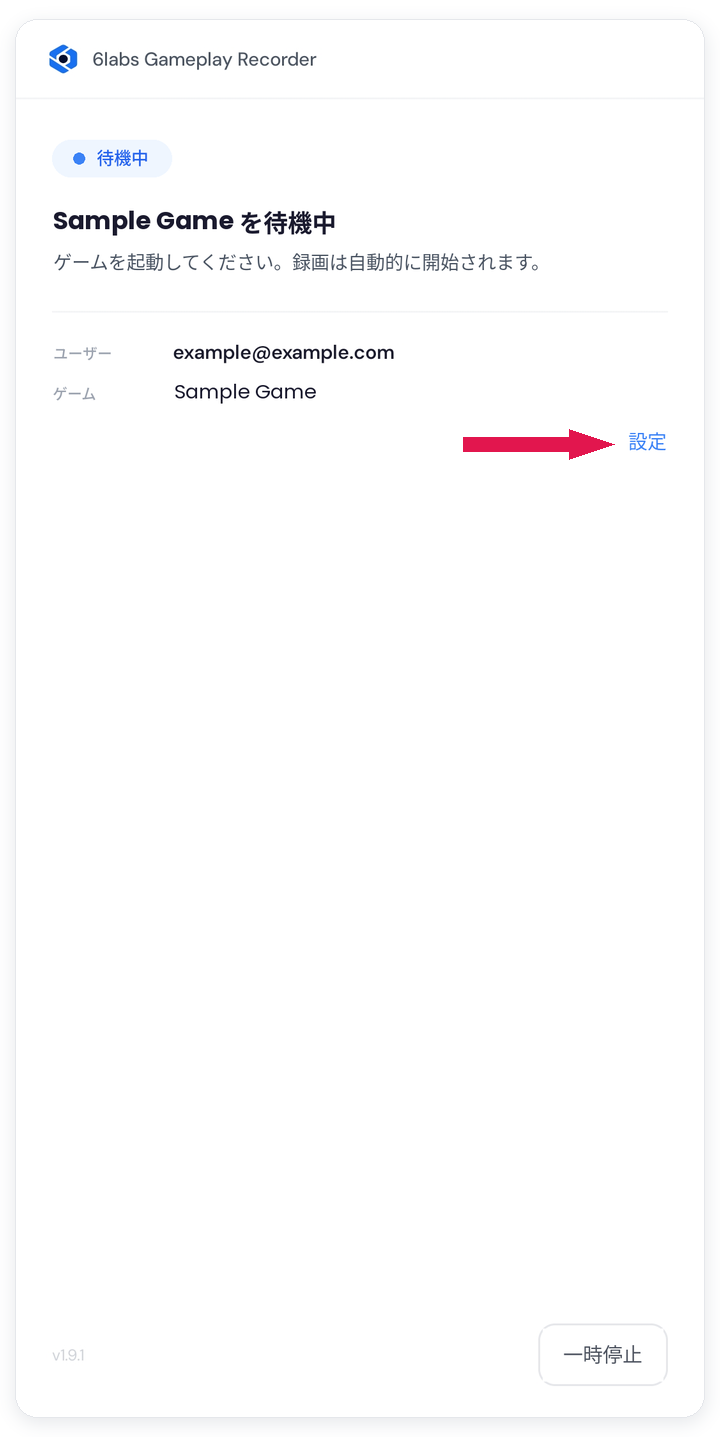
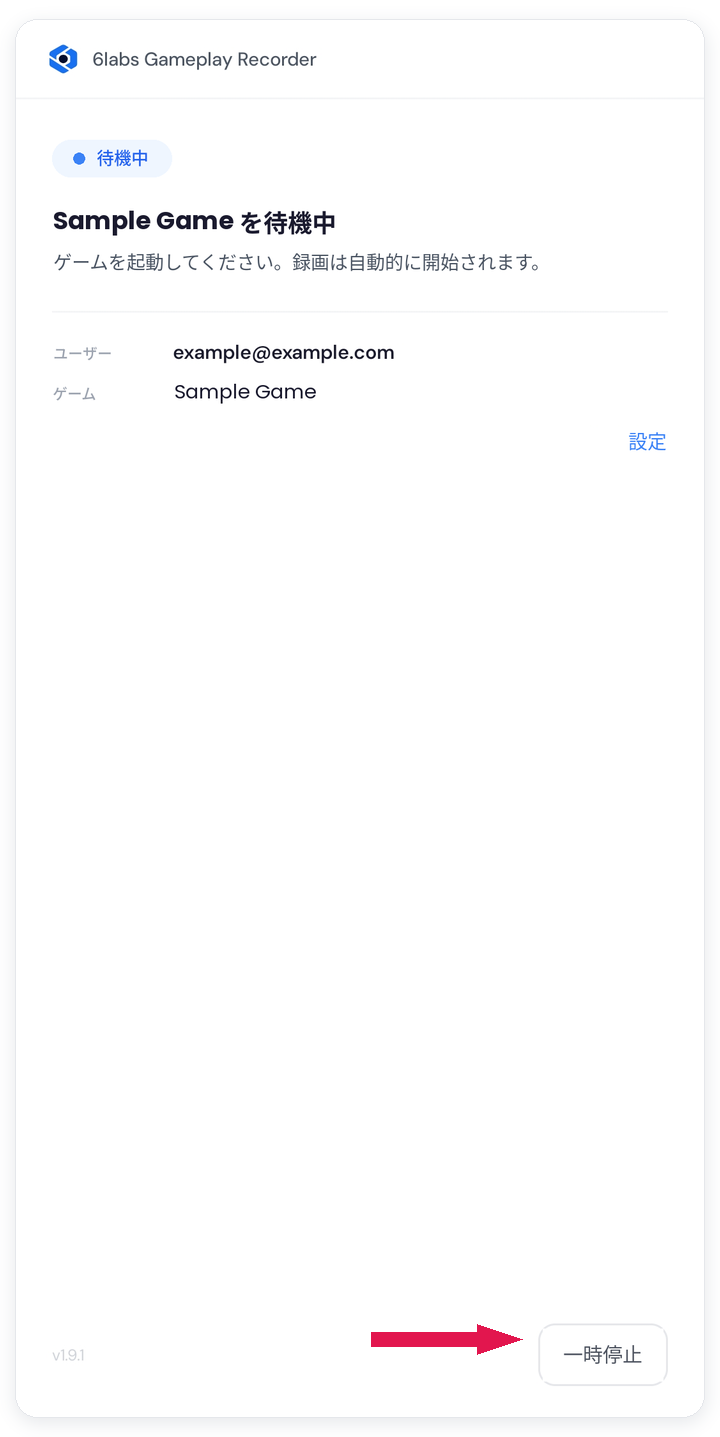
- 画面が「<ゲーム名> を待機中」に切り替わります。
- 後から設定を変更する場合は、アプリを開いて「設定」をタップします(下図参照)。
4. ゲームプレイの録画
セットアップが完了すると、Recorder はバックグラウンドで動作し、設定されたゲームが起動されるまで待機します。ゲームが起動するまで、録画は開始されません。
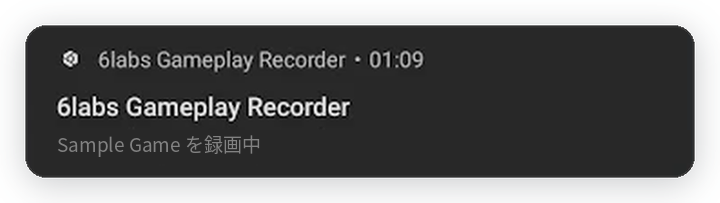
- ゲームを起動します。録画は自動的に開始されます。録画中もアプリの画面は変わりません。代わりに、サイレント通知に「<ゲーム名> を録画中」と経過時間が表示されます。
- いつもどおりゲームをプレイします。
- ゲームを終了するか別のアプリに切り替えると録画が停止し、バックグラウンドでアップロードが開始され、Recorder は待機状態に戻ります。
4.1 録画中の操作
- 一時停止:Recorder がゲームの起動を待機している間に使用できます。一時停止中は、ゲームが起動しても録画は行われず、「再開」をタップするまでゲームプレイは録画されません。
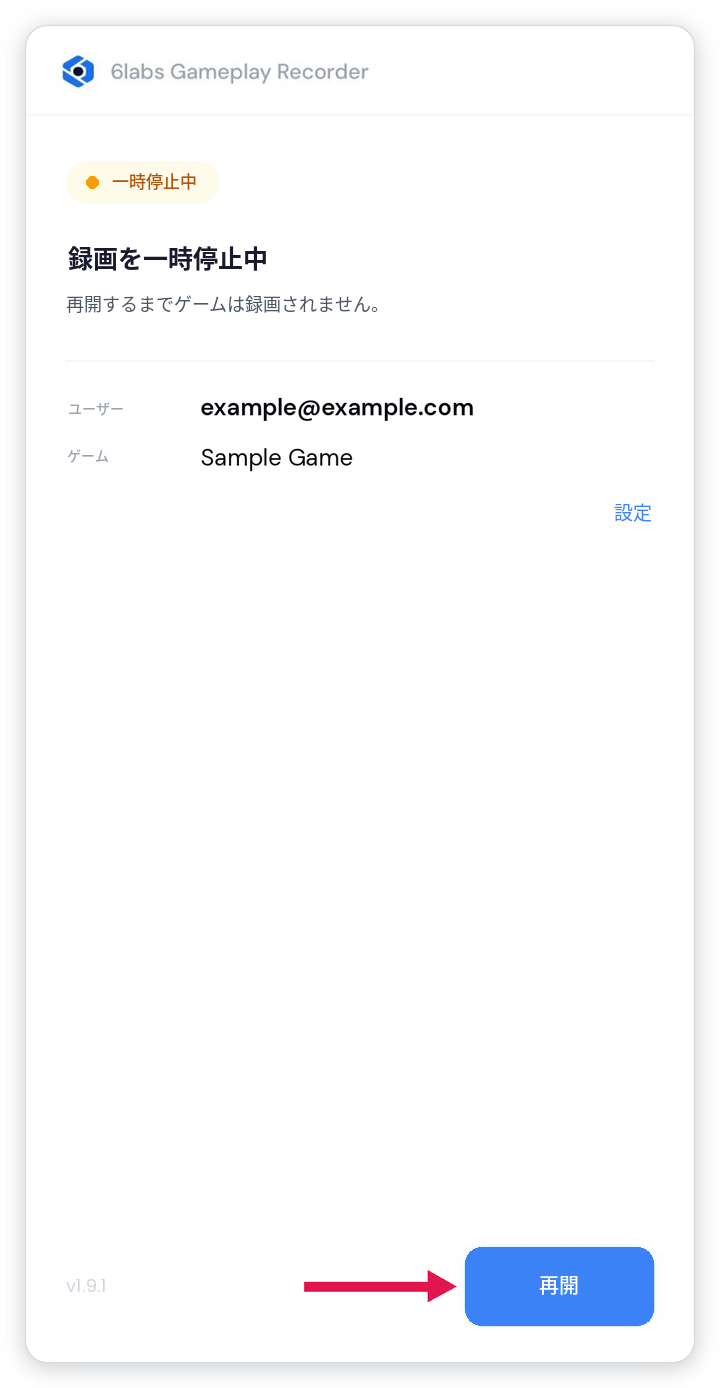
- 再開:一時停止中、Recorder には「録画を一時停止中」と表示されます。「再開」をタップすると待機状態に戻り、次にゲームを起動したときに録画が自動的に開始されます。
5. 録画のアップロード
各セッションの終了後、アップロードは自動的に行われ、録画は 6labs Gameplay Library でご確認いただけるようになります。
- アップロード中も録画は続けられます。前のセッションのアップロード中に新しい録画を開始でき、その場合は通知にアップロードの進捗と現在の録画の両方が表示されます。
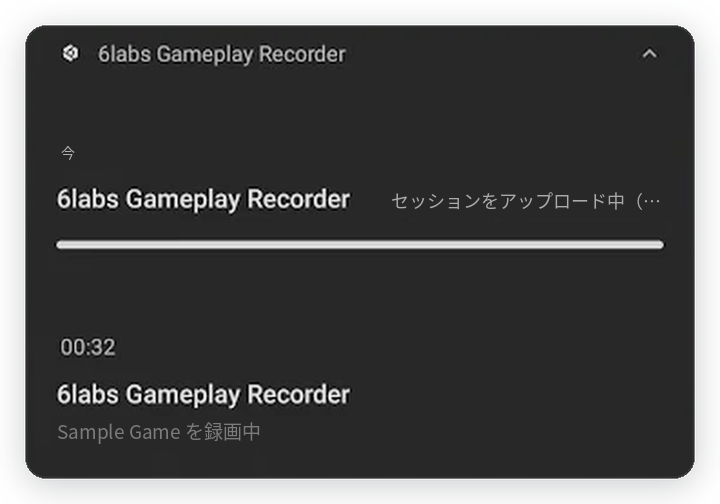
- 一時停止して破棄:セッションのアップロード中に使用できます。自動録画を一時停止し、アップロード中の動画を破棄します。実行前に確認が求められます。
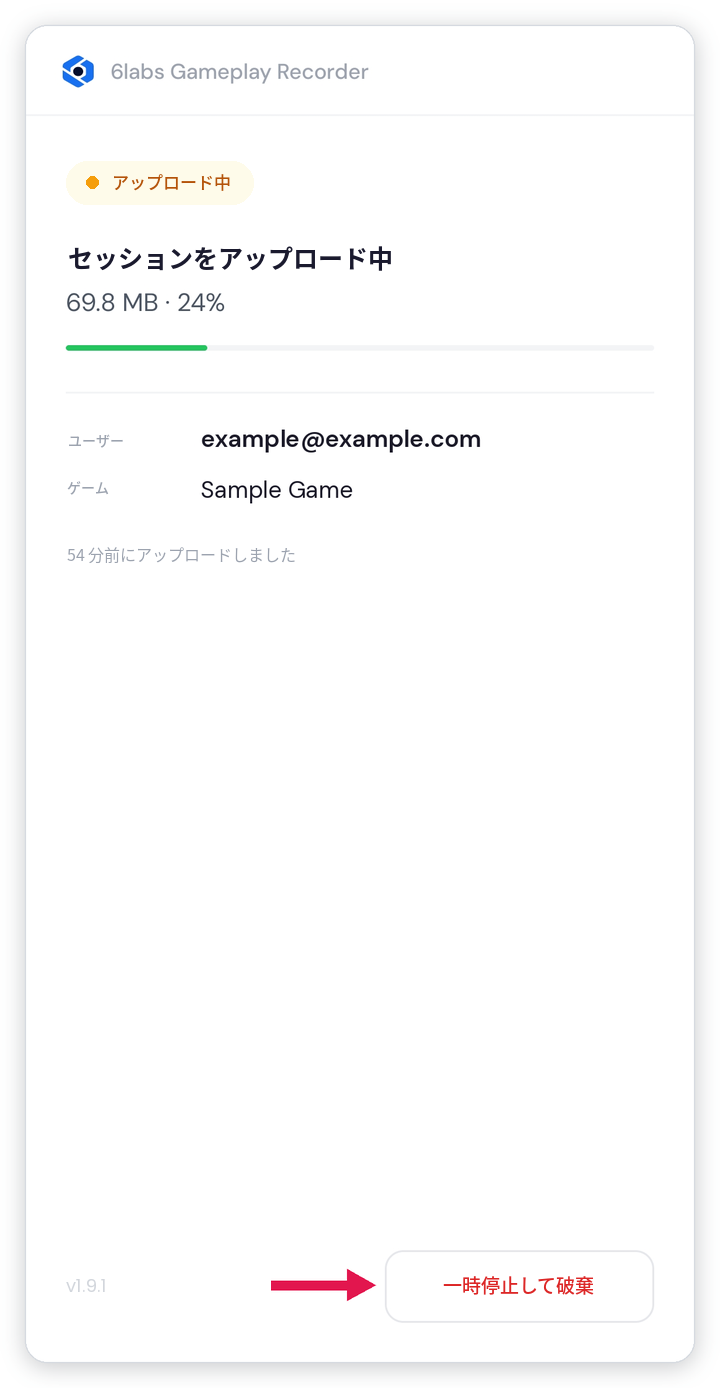
- 確認するにはもう一度「一時停止して破棄」をタップします。アップロードを続ける場合は「キャンセル」をタップします。
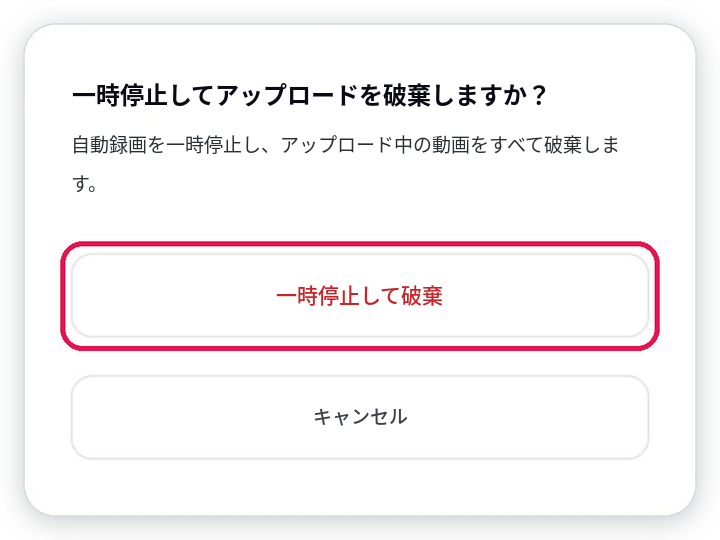
- 確認するにはもう一度「一時停止して破棄」をタップします。アップロードを続ける場合は「キャンセル」をタップします。
- アップロードに失敗した場合、「ローカルにコピーを保存」がオフであっても、録画はデバイスに保存されます。これらのファイルは録画フォルダー(
Android/data/com.sixlabs.gamerecorder/files/recordings)にあります。- 「設定」を開き、録画フォルダーのリンクをタップしてください(下図参照)。
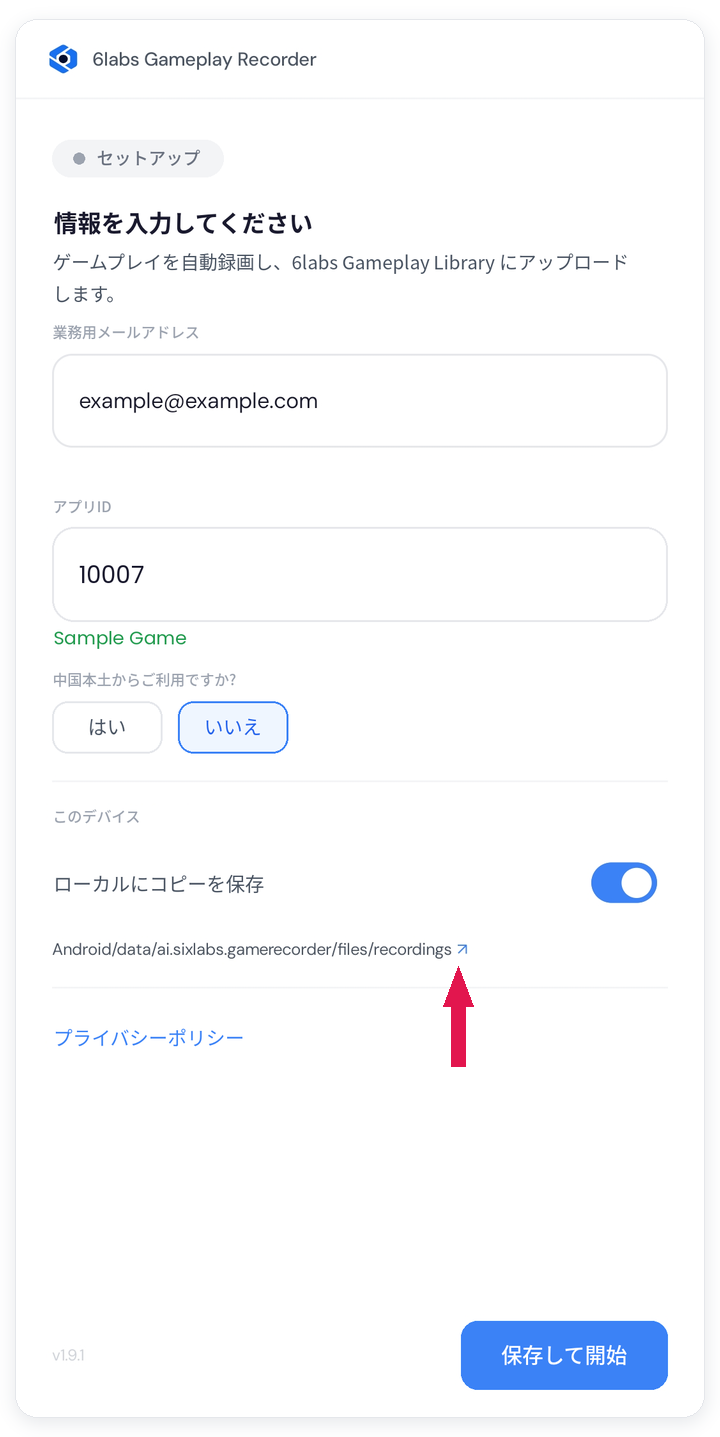
- 「設定」を開き、録画フォルダーのリンクをタップしてください(下図参照)。