
Windows용 6labs Gameplay Recorder
이 가이드에서는 Windows에서 6labs Gameplay Recorder를 설치하고 최초 실행 설정을 완료한 후 게임플레이를 녹화하는 방법을 설명합니다. 녹화가 어떻게 진행되는지에 대한 개요는 Gameplay Recorder 개요를 참고하세요.
1. 사전 준비 사항
Gameplay Recorder를 설정하려면 다음 조건을 충족해야 합니다.
- Windows 10 이상, 64비트 환경.
- 게임의
App ID. 이미 보유하고 있다면 해당 App ID를 사용하고, 없는 경우 6labs 영업 담당자에게 문의하여 발급받으세요. - 새 녹화를 시작하기 전에 충분한 디스크 여유 공간이 있는지 확인하세요.
2. Gameplay Recorder 설치
아래 단계에 따라 Gameplay Recorder를 설치하세요.
- 6labs로부터 별도의 설치 프로그램을 받으신 경우, 해당 파일로 설치하세요.
- 그 외의 경우에는 Gameplay Recorder 최신 버전을 다운로드하세요.
- 화면의 안내에 따라 설치 마법사를 진행합니다.
3. 최초 실행 설정
게임플레이 녹화를 시작하려면 최초 1회 설정이 필요합니다.
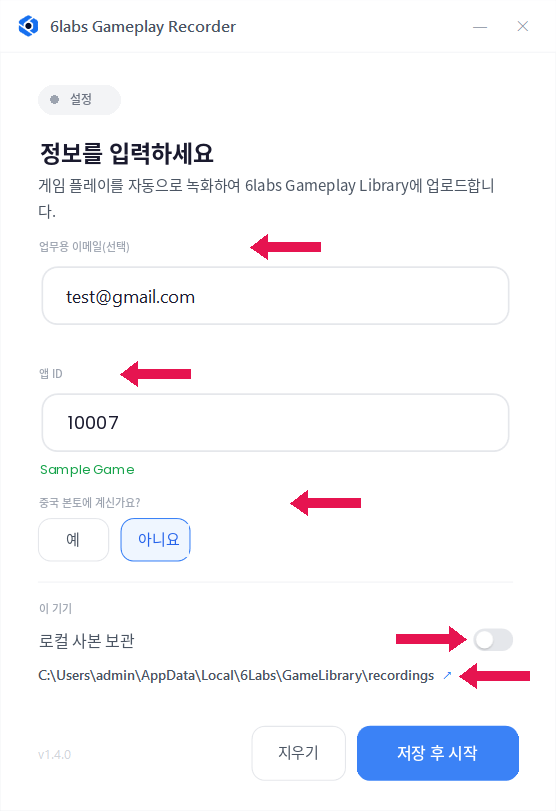
- 정보 입력
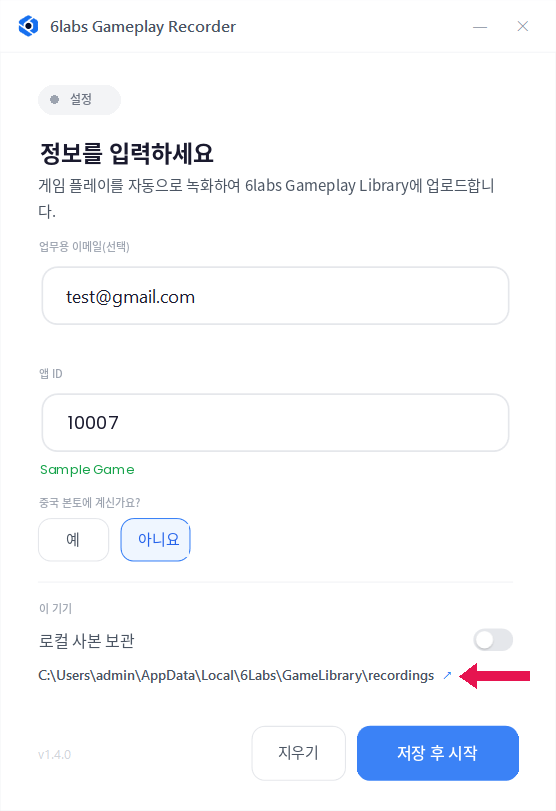
항목 입력 내용 업무용 이메일(선택) 이메일 주소를 입력합니다. 앱 ID 게임의 App ID를 입력합니다(예: 10007). App ID를 입력하면 Gameplay Recorder가 이를 검증하고 해당 게임 이름을 표시합니다.중국 본토에 계신가요? 지역에 따라 예 또는 아니요를 선택합니다.
*중국 본토 사용자의 경우, 업로드된 영상은 중국 내에 저장 및 보관됩니다.로컬 사본 보관 업로드 후에도 녹화 파일을 PC에 보관하려면 이 옵션을 켜십시오. 녹화 파일의 로컬 사본이 필요하지 않으면 끄십시오. 위에 강조 표시된 것처럼 녹화 폴더 링크를 클릭할 수 있습니다. 녹화 폴더에는 녹화된 게임플레이 세션이 저장되어 있습니다. - 저장 후 시작을 클릭합니다.
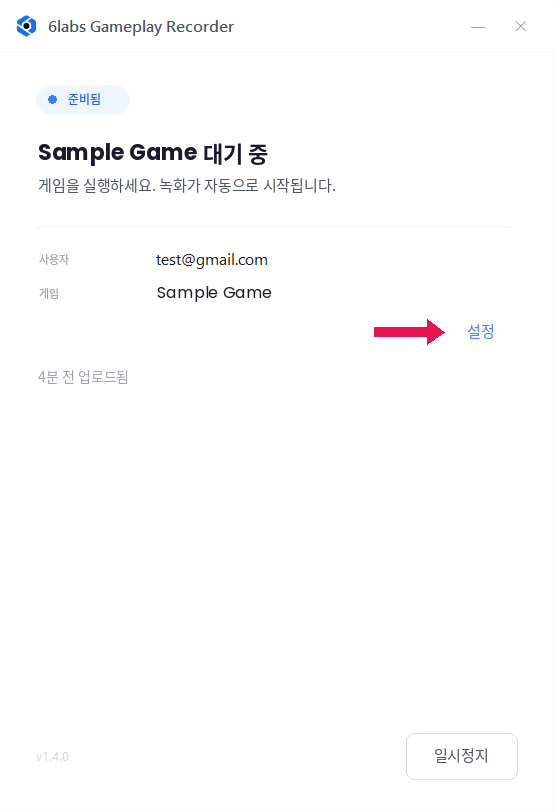
- 창이 <게임> 대기 중 상태로 전환됩니다.
- 이후 설정을 변경하려면 창을 열고 아래와 같이 설정을 클릭하십시오.
4. 게임플레이 녹화
Gameplay Recorder는 시스템 시작 시 자동으로 실행되어 설정된 게임이 실행될 때까지 대기합니다. 게임이 실행되기 전까지는 녹화를 시작하지 않습니다.
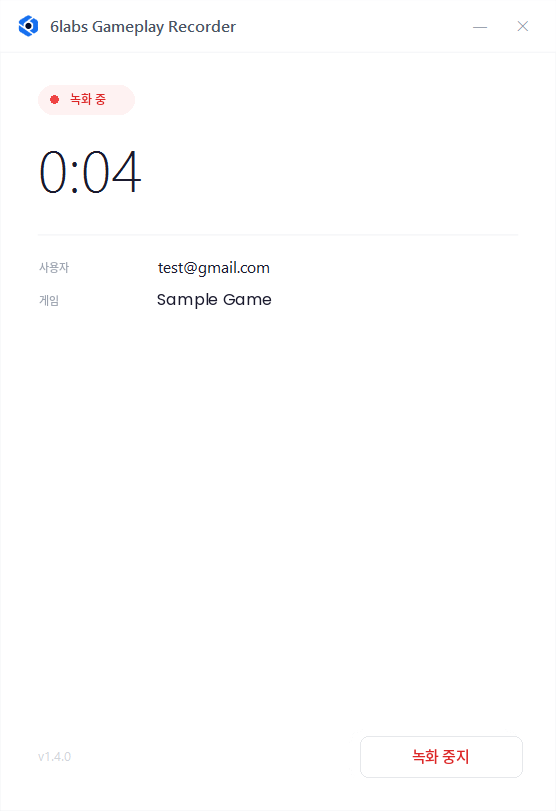
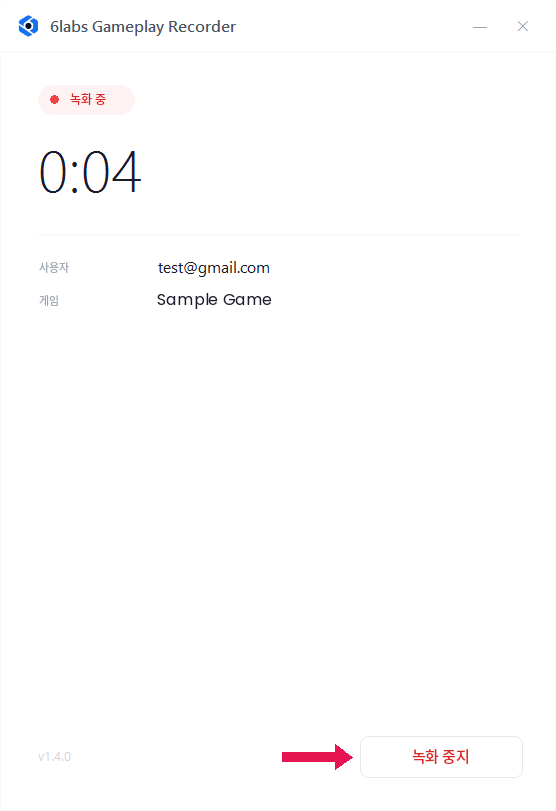
- 게임을 실행합니다. 게임 창이 나타나면 녹화가 자동으로 시작되고, 창에 녹화 중 표시와 경과 시간이 나타납니다.
- 평소와 같이 게임을 플레이합니다.
- 게임을 종료하면 녹화가 중지되고 백그라운드에서 업로드가 시작되며, Gameplay Recorder는 다시 대기 상태로 돌아갑니다.
4.1 녹화 컨트롤
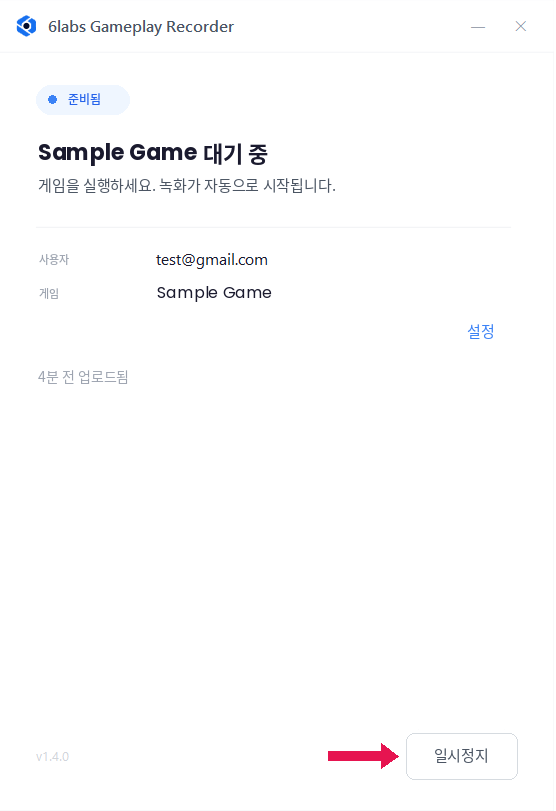
- 일시정지: 녹화를 일시적으로 중단합니다. 재개를 클릭할 때까지 게임플레이가 녹화되지 않습니다.
- 녹화 중지: 현재 녹화를 종료하고 중지하고 업로드 또는 업로드 없이 중지 중 무엇을 할지 묻습니다.
4.2 Gameplay Recorder 종료
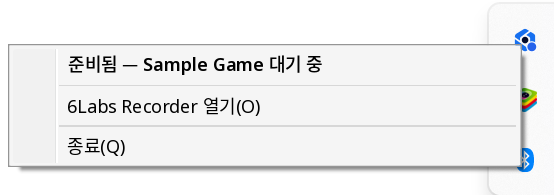
트레이 아이콘을 마우스 오른쪽 버튼으로 클릭한 후 종료를 선택합니다.
참고
- X 버튼을 클릭하면 Recorder 창이 숨겨질 뿐이며, 애플리케이션은 시스템 트레이에서 계속 실행됩니다.
4.3 상태 배지
창에 표시되는 상태 배지와 트레이 아이콘은 현재 상태를 나타냅니다.
| 상태 | 설명 |
|---|---|
설정 |
아직 설정되지 않았습니다. App ID를 입력하세요. |
준비됨 |
게임을 감지하는 중이며, 실행되면 녹화가 시작됩니다. |
녹화 중 |
현재 녹화하고 있습니다. |
업로드 중 |
완료된 세션을 업로드하고 있습니다. |
일시정지 |
일시정지된 상태로, 재개할 때까지 녹화되지 않습니다. |
오류 |
확인이 필요합니다. 창에 표시된 메시지를 읽어 주세요. |
5. 녹화 파일 업로드
각 세션이 끝나면 업로드가 자동으로 진행됩니다. 업로드된 녹화 파일은 6labs Gameplay Library에서 확인할 수 있습니다.
참고
- 업로드가 실패한 경우, 로컬 사본 보관 옵션이 꺼져 있어도 녹화 파일은 로컬에 저장됩니다.
- 해당 파일은 녹화 폴더에서 확인할 수 있습니다. 아래와 같이 설정으로 이동한 후 녹화 폴더 링크를 클릭하십시오.
질문이 있으신가요? 다음 주소로 문의하세요. dev-support@6labs.ai