
Android용 6labs Gameplay Recorder
Android용 6labs Gameplay Recorder는 설정된 게임의 플레이를 자동으로 녹화하고 각 세션을 6labs Gameplay Library에 업로드하는 가벼운 애플리케이션입니다.
설정을 마치면 별도의 조작이 필요하지 않습니다. 게임이 실행되면 녹화가 자동으로 시작되고, 게임을 종료하면 중지되며, 완료된 세션은 백그라운드에서 업로드됩니다.
1. 사전 준비 사항
Gameplay Recorder를 설정하려면 다음 조건을 충족해야 합니다.
- Android 8.1 이상을 실행하는 Android 스마트폰 또는 태블릿.
- 게임의 App ID. 이미 보유하고 있다면 해당 App ID를 사용하고, 없는 경우 6labs 영업 담당자에게 문의하여 발급받으세요.
- 게임플레이를 녹화할 수 있는 충분한 저장 공간이 기기에 있는지 확인하세요.
- 녹화를 시작하기 전에 기기에서 탭한 항목 표시를 반드시 켜야 합니다. 여기에서 가이드를 확인하세요.
2. Gameplay Recorder 설치
아래 단계에 따라 Gameplay Recorder를 설치하세요.
- Google Play에서 6labs Gameplay Recorder를 설치합니다.
- 설치가 완료되면 기기에서 6labs Gameplay Recorder를 엽니다.
3. 최초 실행 설정
게임플레이 녹화를 시작하려면 최초 1회 설정이 필요합니다.
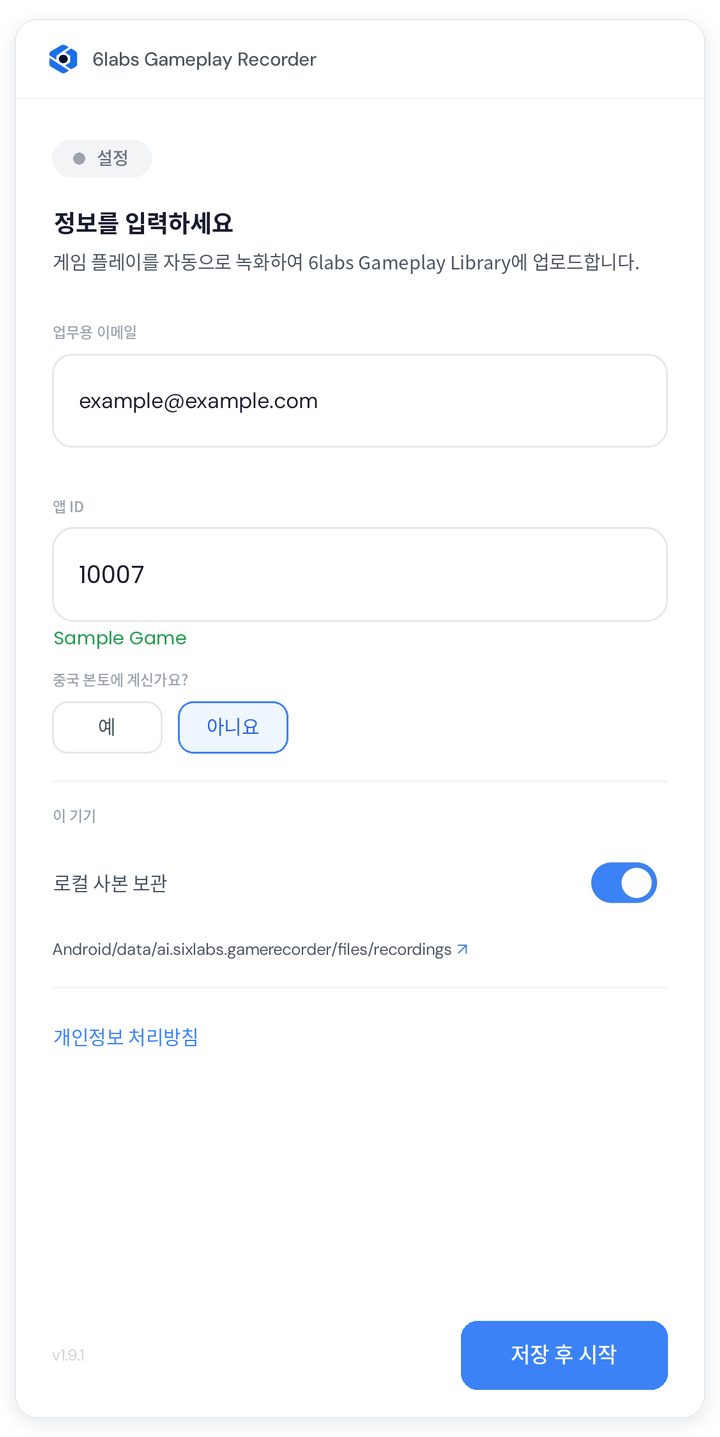
- 정보 입력:
항목 입력 내용 업무용 이메일 이메일 주소를 입력합니다. 앱 ID 게임의 App ID를 입력합니다(예: 10007). App ID를 입력하면 Gameplay Recorder가 이를 검증하고 해당 게임 이름을 표시합니다. 게임이 기기에 설치되어 있지 않아도 이름은 표시되며, 설치되지 않았다는 메시지가 함께 나타납니다.중국 본토에 계신가요? 지역에 따라 예 또는 아니요를 선택합니다.
*중국 본토 사용자의 경우, 업로드된 영상은 중국 내에 저장 및 보관됩니다.로컬 사본 보관 업로드 후에도 녹화 파일을 기기에 보관하려면 이 옵션을 켜십시오. 로컬 사본이 필요하지 않으면 끄십시오. 토글 아래에 녹화 폴더 경로가 표시되며, 탭하면 폴더가 열립니다. - 저장 후 시작을 탭합니다.
- 필요한 권한을 허용합니다. 저장 후 시작을 처음 탭하면 Gameplay Recorder에 필요한 권한을 Android가 요청합니다. 안내가 표시되면 각 권한을 허용하세요.
- 사용 정보 접근: 게임이 시작되는 시점을 Gameplay Recorder가 감지할 수 있게 합니다. 설정 열기를 탭하세요.
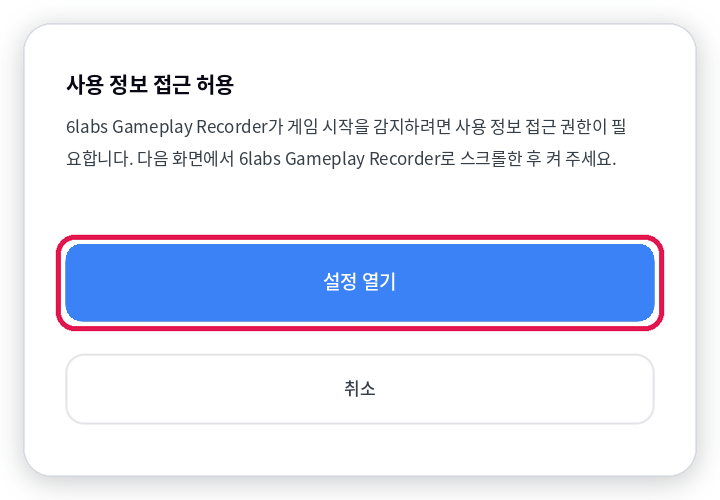
- 다음 화면에서 6labs Gameplay Recorder를 찾아 토글을 켠 후 Gameplay Recorder로 돌아가세요.
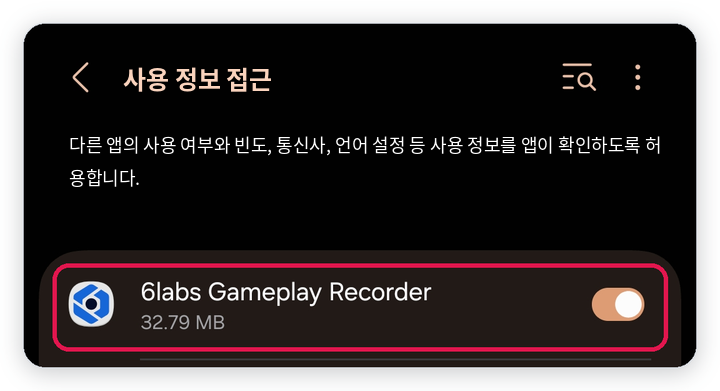
- 다음 화면에서 6labs Gameplay Recorder를 찾아 토글을 켠 후 Gameplay Recorder로 돌아가세요.
- 백그라운드 실행: 플레이하는 동안 Gameplay Recorder가 계속 실행되도록 합니다. 앱의 백그라운드 실행 여부를 기기가 묻는 경우 허용을 탭하세요.
- 화면 녹화: 화면 녹화 또는 공유에 대한 동의를 Android가 요청하면 허용하세요.
- 사용 정보 접근: 게임이 시작되는 시점을 Gameplay Recorder가 감지할 수 있게 합니다. 설정 열기를 탭하세요.
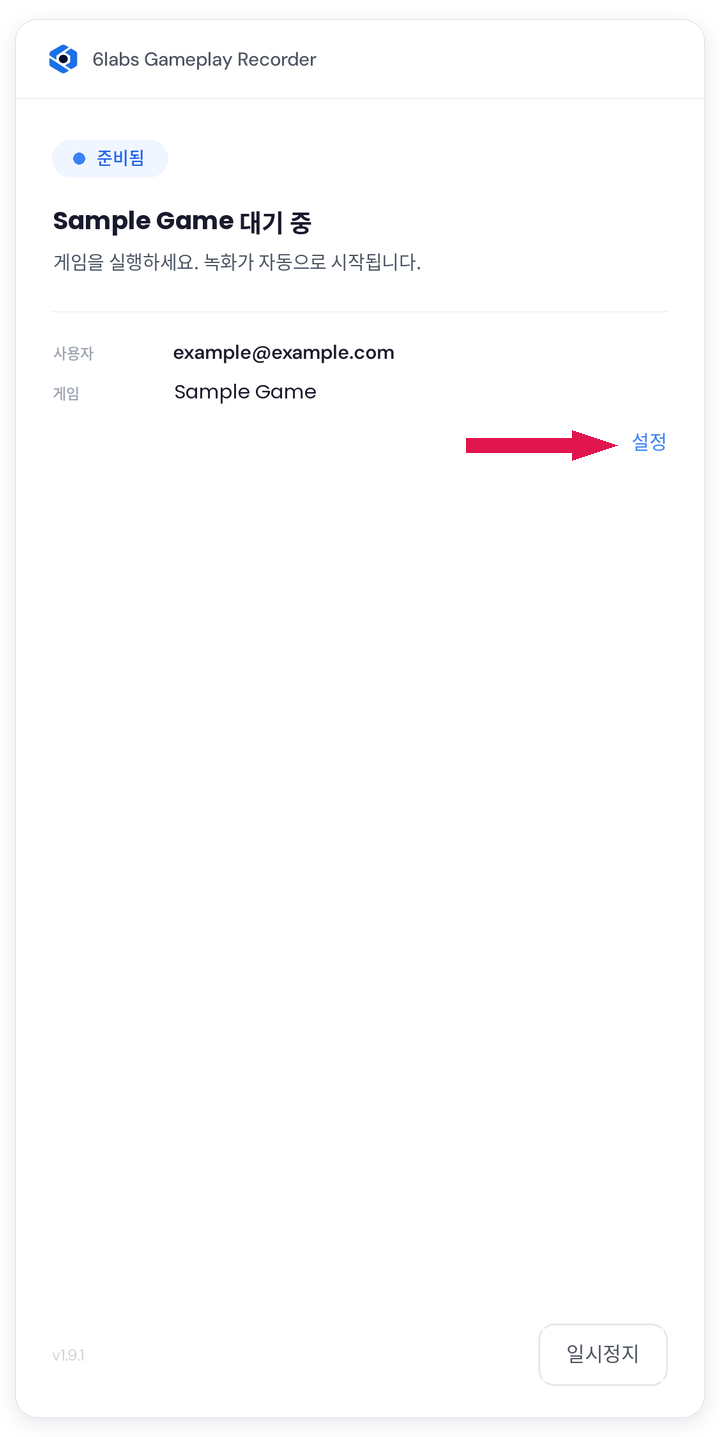
- 화면이 <게임> 대기 중 상태로 전환됩니다.
- 이후 설정을 변경하려면 앱을 열고 아래와 같이 설정을 탭하십시오.
4. 게임플레이 녹화
설정을 마치면 Gameplay Recorder는 백그라운드에서 실행되며 설정된 게임이 실행될 때까지 대기합니다. 게임이 실행되기 전까지는 녹화를 시작하지 않습니다.
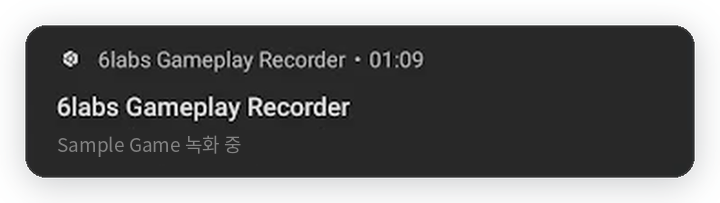
- 게임을 실행합니다. 녹화가 자동으로 시작됩니다. 녹화 중에도 앱 화면은 바뀌지 않으며, 대신 무음 알림에 <게임> 녹화 중과 경과 시간이 표시됩니다.
- 평소와 같이 게임을 플레이합니다.
- 게임을 종료하거나 다른 앱으로 전환하면 녹화가 중지되고 백그라운드에서 업로드가 시작되며, Gameplay Recorder는 다시 대기 상태로 돌아갑니다.
4.1 녹화 컨트롤
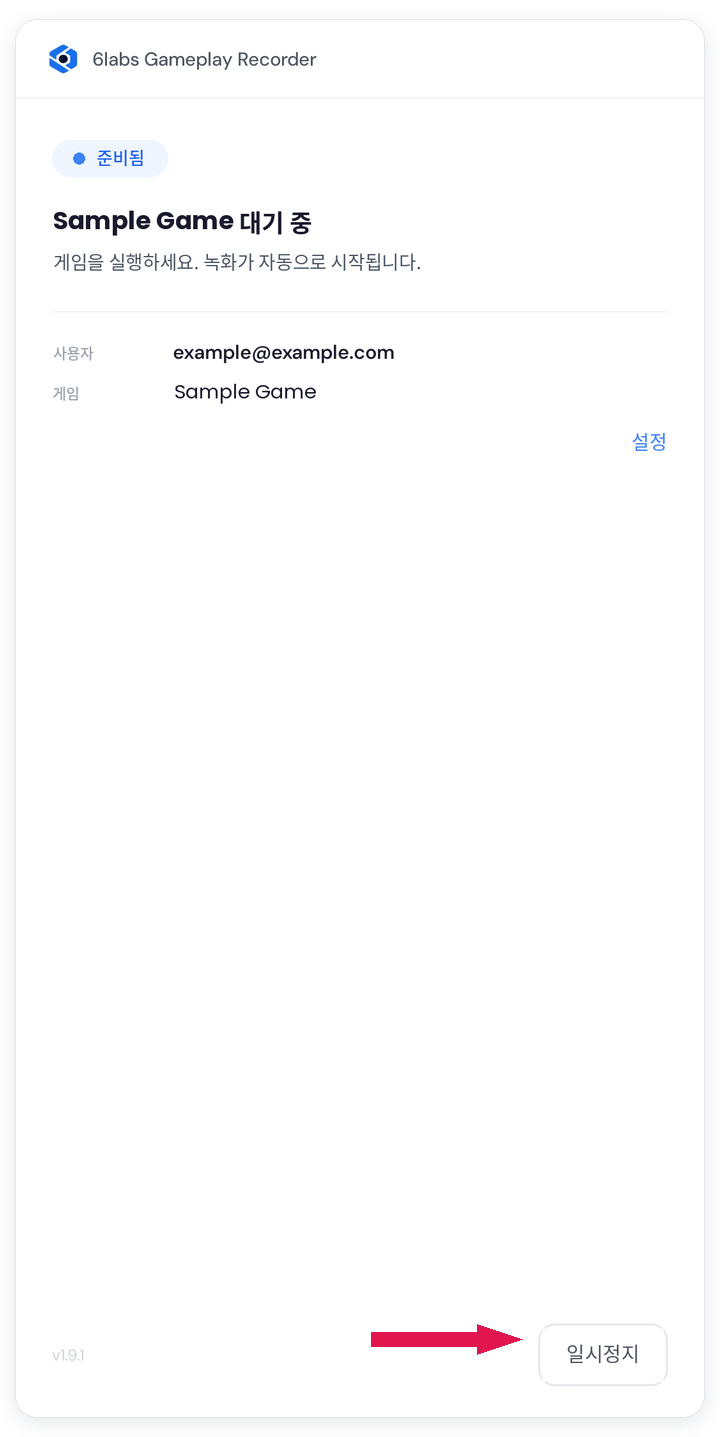
- 일시정지: Gameplay Recorder가 게임을 기다리는 동안 사용할 수 있습니다. 일시정지 상태에서는 게임이 실행되어도 녹화하지 않으며, 재개를 탭할 때까지 게임플레이가 녹화되지 않습니다.
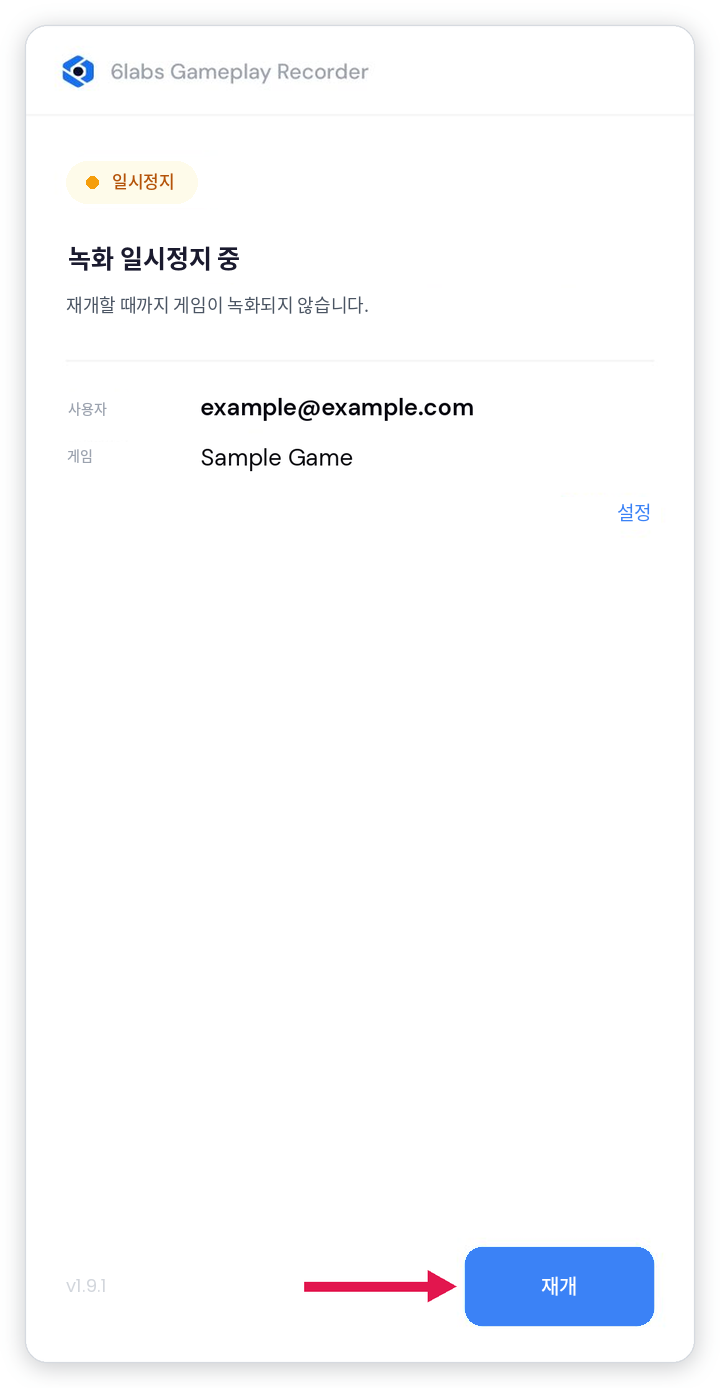
- 재개: 일시정지 중에는 녹화 일시정지됨이 표시됩니다. 재개를 탭하면 대기 상태로 돌아가며, 다음에 게임을 실행할 때 녹화가 자동으로 시작됩니다.
5. 녹화 파일 업로드
각 세션이 끝나면 업로드가 자동으로 진행되며, 녹화 파일은 6labs Gameplay Library에서 확인할 수 있습니다.
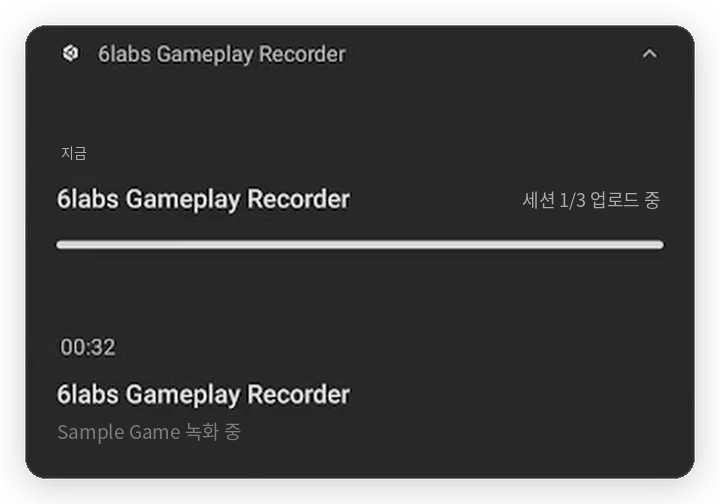
- 업로드 중에도 녹화는 계속됩니다. 이전 세션이 업로드되는 동안 새 녹화를 시작할 수 있으며, 이때 알림에는 업로드 진행 상황과 현재 녹화가 함께 표시됩니다.
- 일시정지 후 삭제: 세션이 업로드되는 동안 사용할 수 있습니다. 자동 녹화를 일시정지하고 업로드 중인 영상을 삭제합니다. 먼저 확인을 요청합니다.
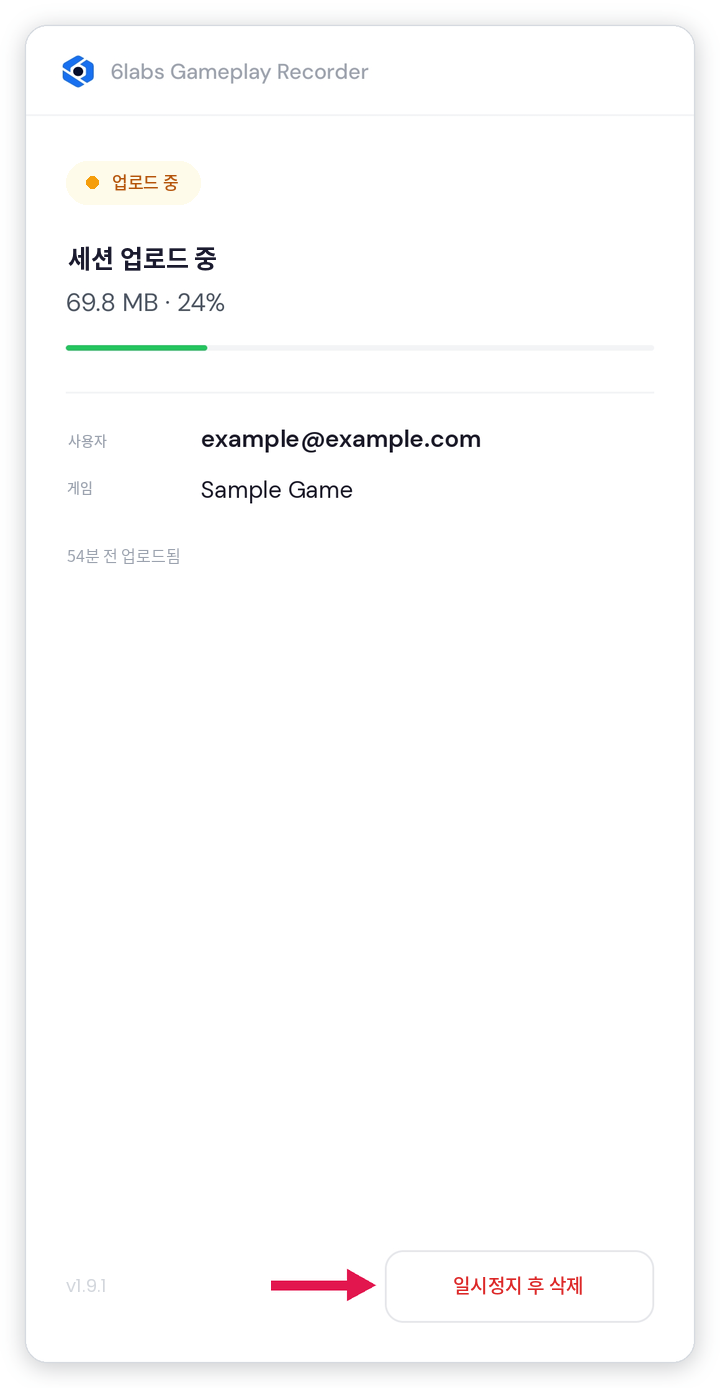
- 확인하려면 일시정지 후 삭제를 다시 탭하고, 업로드를 계속하려면 취소를 탭하세요.
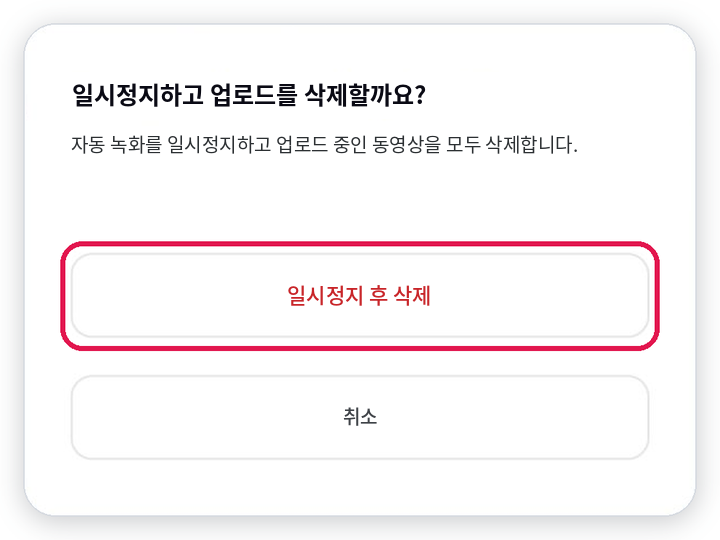
- 확인하려면 일시정지 후 삭제를 다시 탭하고, 업로드를 계속하려면 취소를 탭하세요.
- 업로드가 실패한 경우, 로컬 사본 보관이 꺼져 있어도 녹화 파일은 로컬에 저장됩니다. 해당 파일은 녹화 폴더(
Android/data/com.sixlabs.gamerecorder/files/recordings)에서 확인할 수 있습니다.- 아래와 같이 설정으로 이동한 후 녹화 폴더 링크를 탭하십시오.
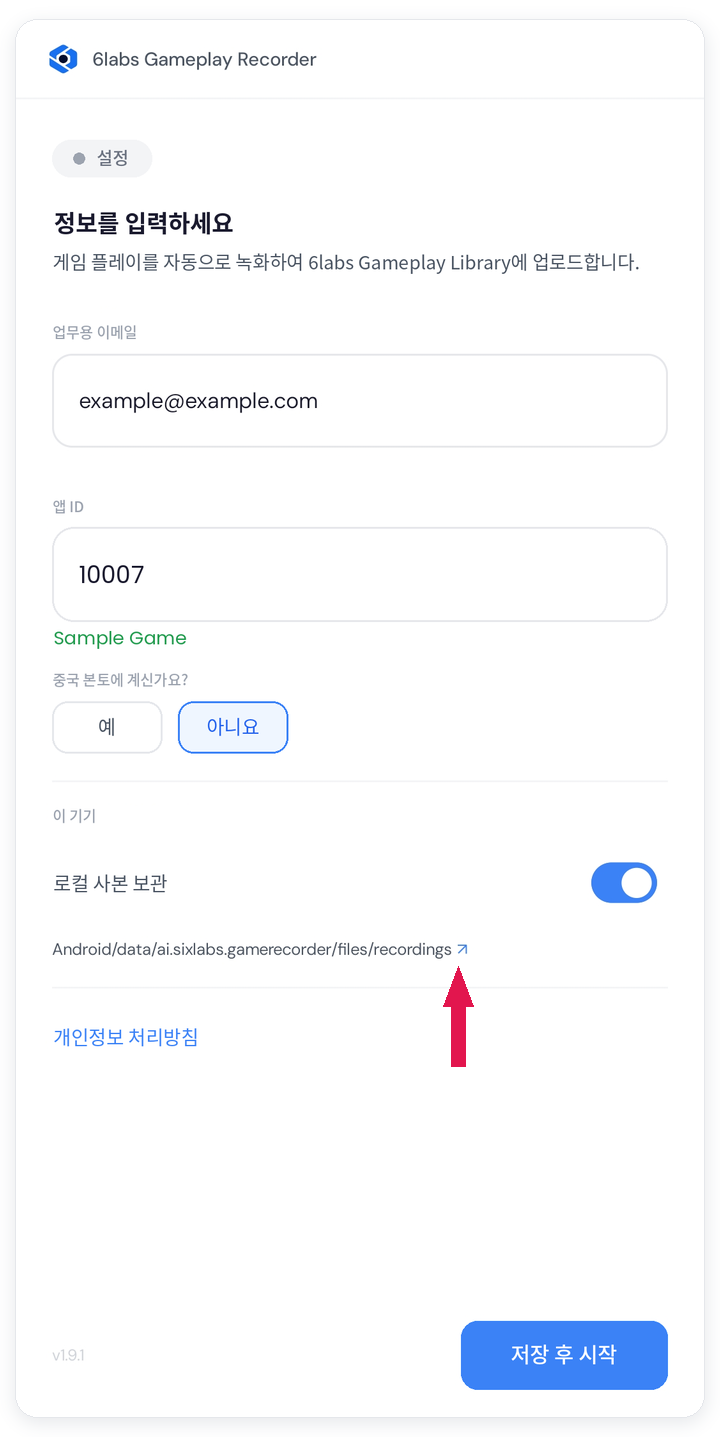
- 아래와 같이 설정으로 이동한 후 녹화 폴더 링크를 탭하십시오.