
6labs Gameplay Recorder(iOS 版)
6labs Gameplay Recorder(iOS 版)是一款轻量级应用,可在您游戏时录制屏幕,并将每次会话上传到您的 6labs Gameplay Library。
何时开始和停止录制由您决定。录制进行期间,录制器会录制整个屏幕,与 iOS 内置的屏幕录制功能相同。结束后,会话会在后台上传到您的 6labs Gameplay Library,除非您选择丢弃。
1. 准备事项
设置 Gameplay Recorder 需要满足以下条件:
- 运行 iOS 16 或更高版本的 Apple 设备。
- 您游戏的 App ID。如果您已有 App ID,可直接使用;如果没有,请联系您的 6labs 销售代表获取。
- 请确保设备有足够的可用存储空间用于录制游戏画面。
2. 安装 Gameplay Recorder
请按照以下步骤安装 Gameplay Recorder:
- 从 App Store 安装 6labs Gameplay Recorder。
- 安装完成后,在设备上打开 6labs Gameplay Recorder。
3. 首次运行设置
开始录制游戏画面前,需要完成一次性设置。
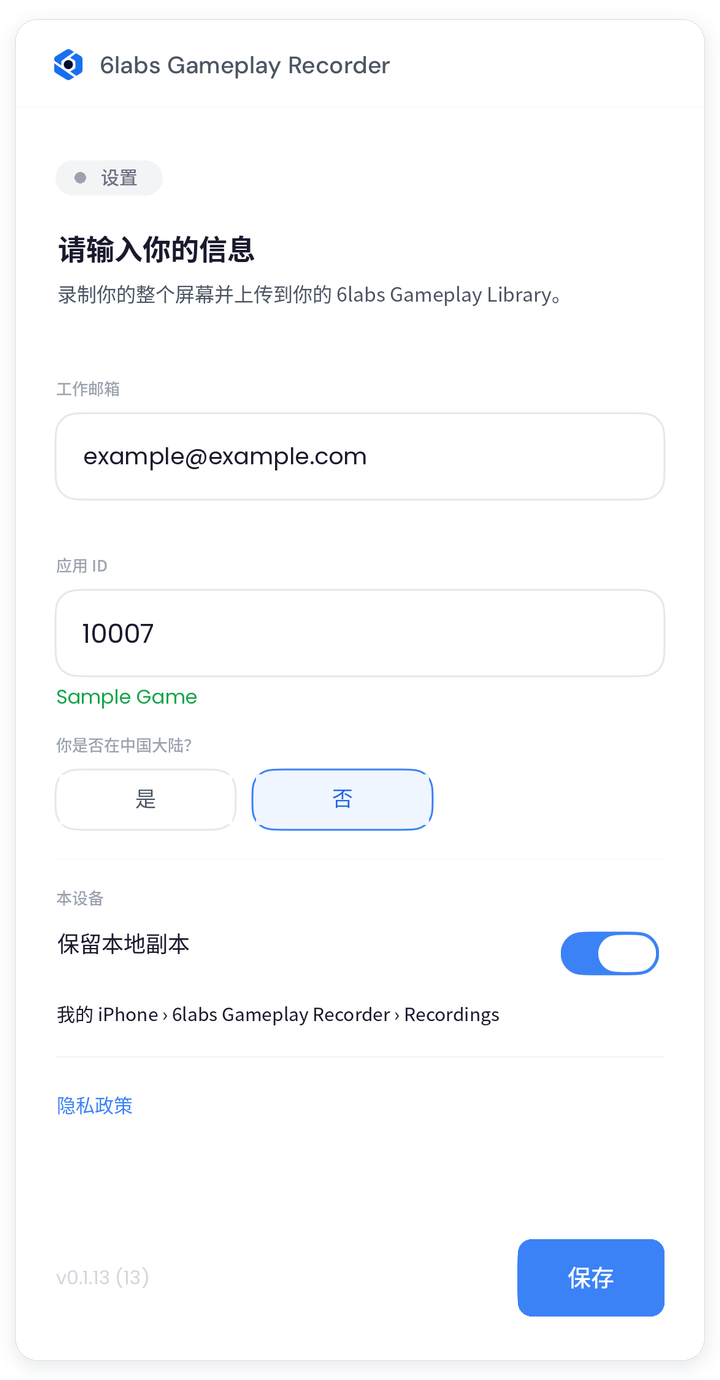
- 填写相关信息:
项目 填写内容 工作邮箱 输入您的电子邮箱地址。 应用 ID 输入该游戏的 App ID,例如 10007。输入 App ID 后,录制器会进行校验并显示对应的游戏名称。你是否在中国大陆? 请根据所在区域选择“是”或“否”。
*对于位于中国大陆的用户,上传的视频将存储并保留在中国境内。保留本地副本 如需在上传后仍将录像保留在设备上,请开启此选项;如果不需要保留录像的本地副本,请关闭此选项。录像保存在“文件”App 的我的 iPhone › 6labs Gameplay Recorder › Recordings中;点击开关下方的路径即可打开该文件夹。 - 点击“保存”。
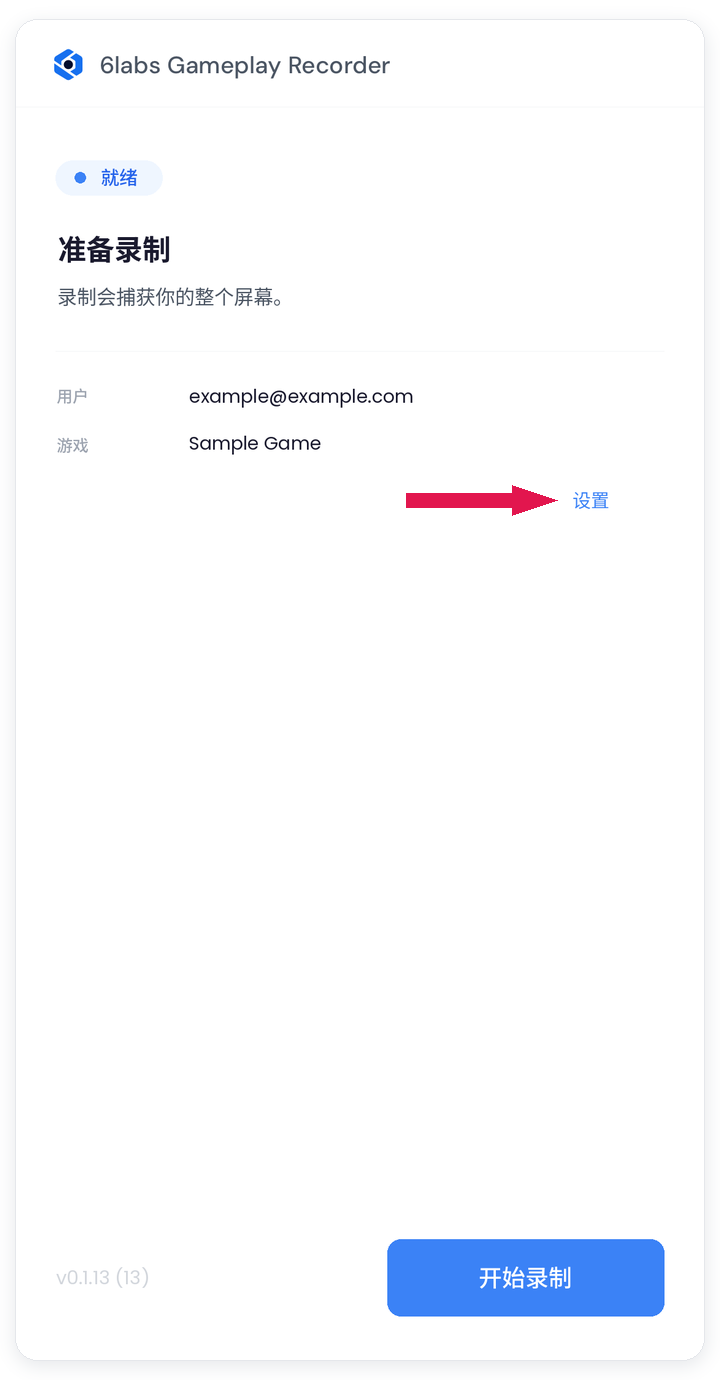
- 界面将切换为“准备录制”,并显示您的邮箱和游戏。
- 如需日后修改上述设置,请点击“设置”,如下图所示:
4. 录制游戏
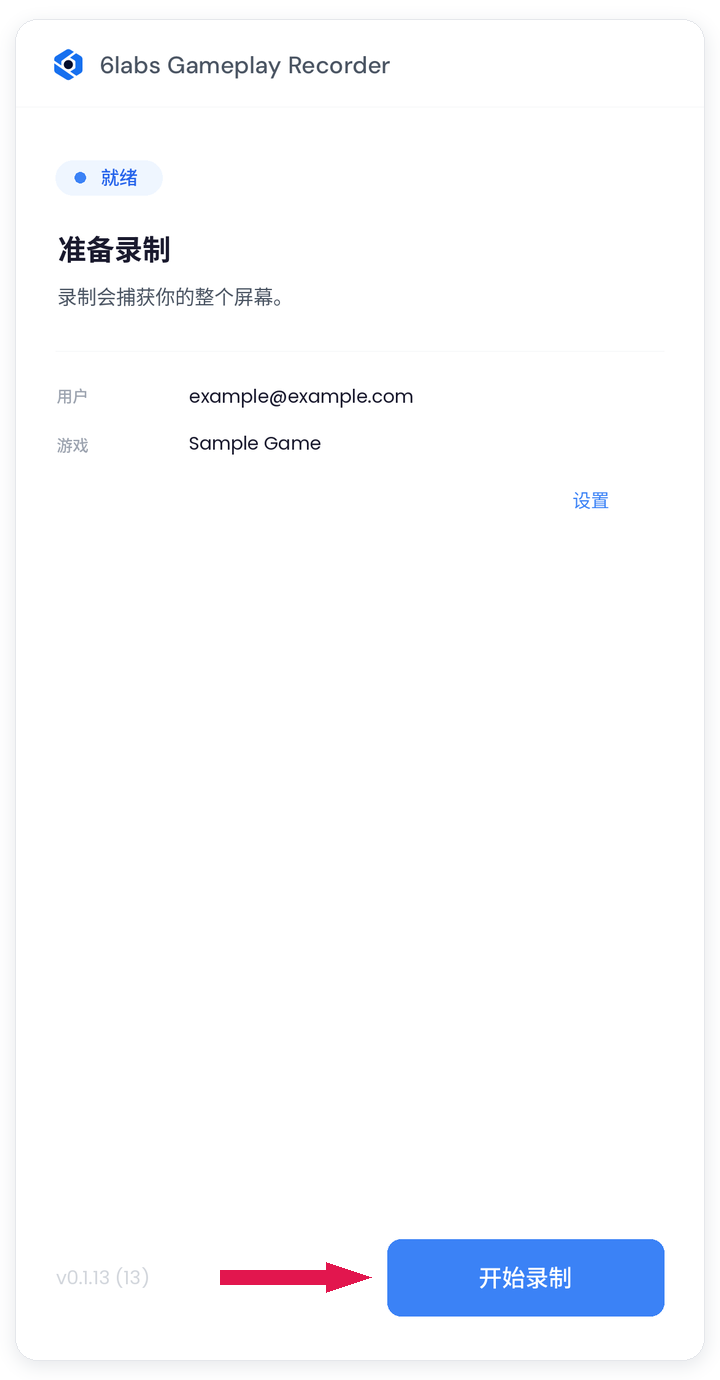
录制器不会自行开始或停止录制。受 iOS 限制,录制进行期间会一直录制整个屏幕,因此游戏期间请勿切换应用。请按下图所示,手动开始和停止每次录制。
- 打开 Gameplay Recorder,点击“开始录制”。
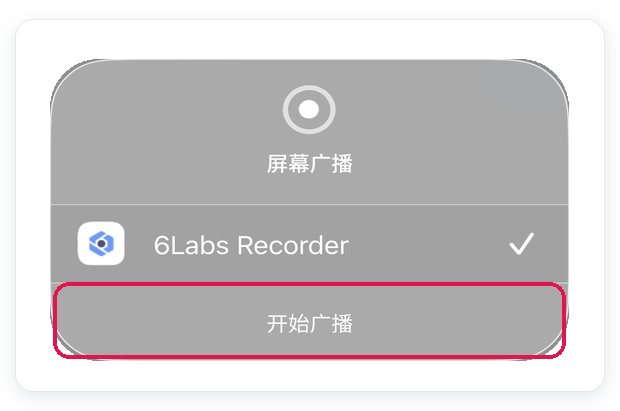
- 在“屏幕广播”面板中,确认已选择“6labs Recorder”,然后点击“开始广播”。
- 切换到游戏,像平时一样进行游戏。屏幕顶部的红色指示器表示正在录制。
- 为避免通知被录入,请在开始前开启“勿扰模式”。
- 结束游戏后,返回 Gameplay Recorder 并点击“停止录制”。
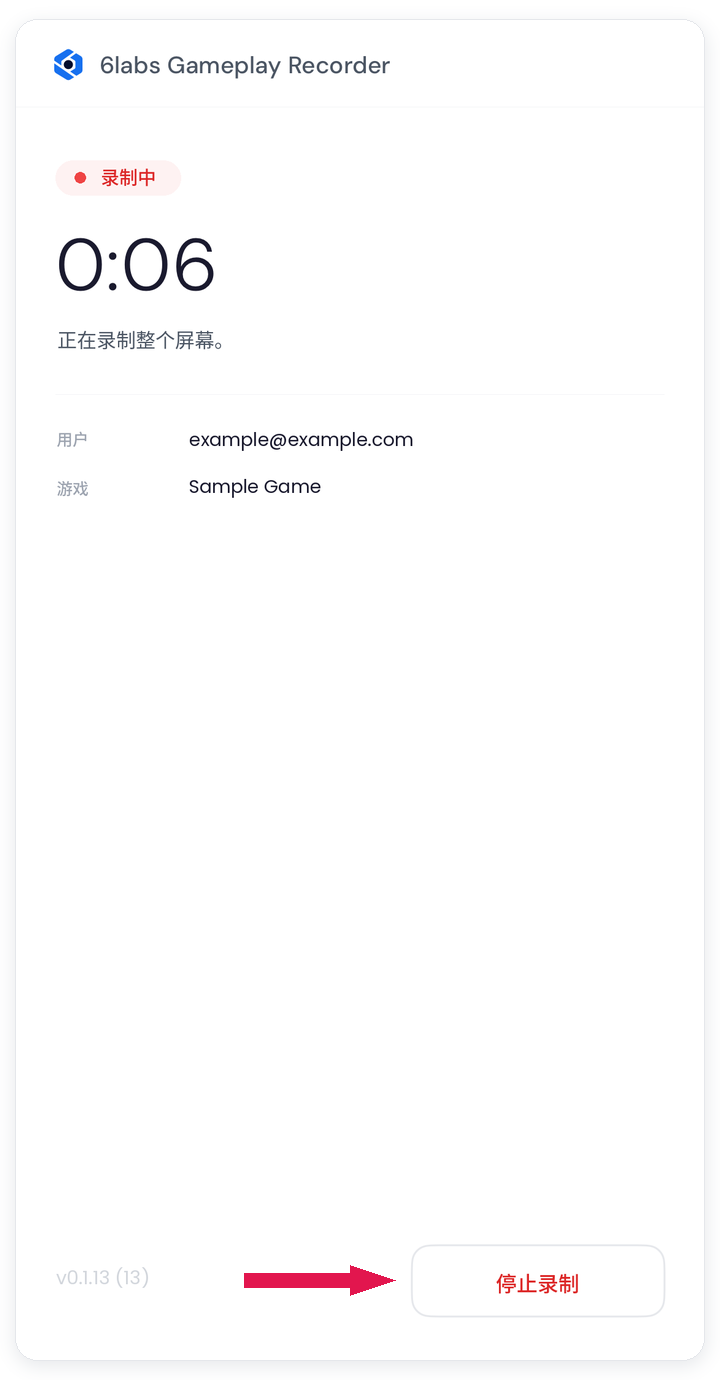
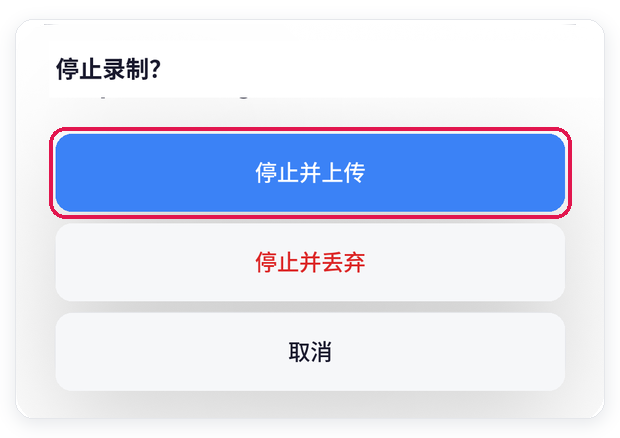
- 选择“停止并上传”即可上传录像,选择“停止并丢弃”将删除录像,选择“取消”则继续录制。
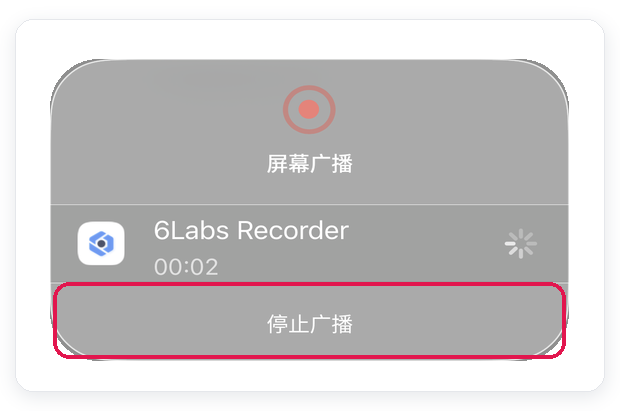
- iOS 随后会显示“屏幕广播”面板。点击“停止广播”即可结束。
5. 上传录像
会话结束后会自动开始上传(丢弃的会话除外),这些录像随后会出现在您的 6labs Gameplay Library 中。
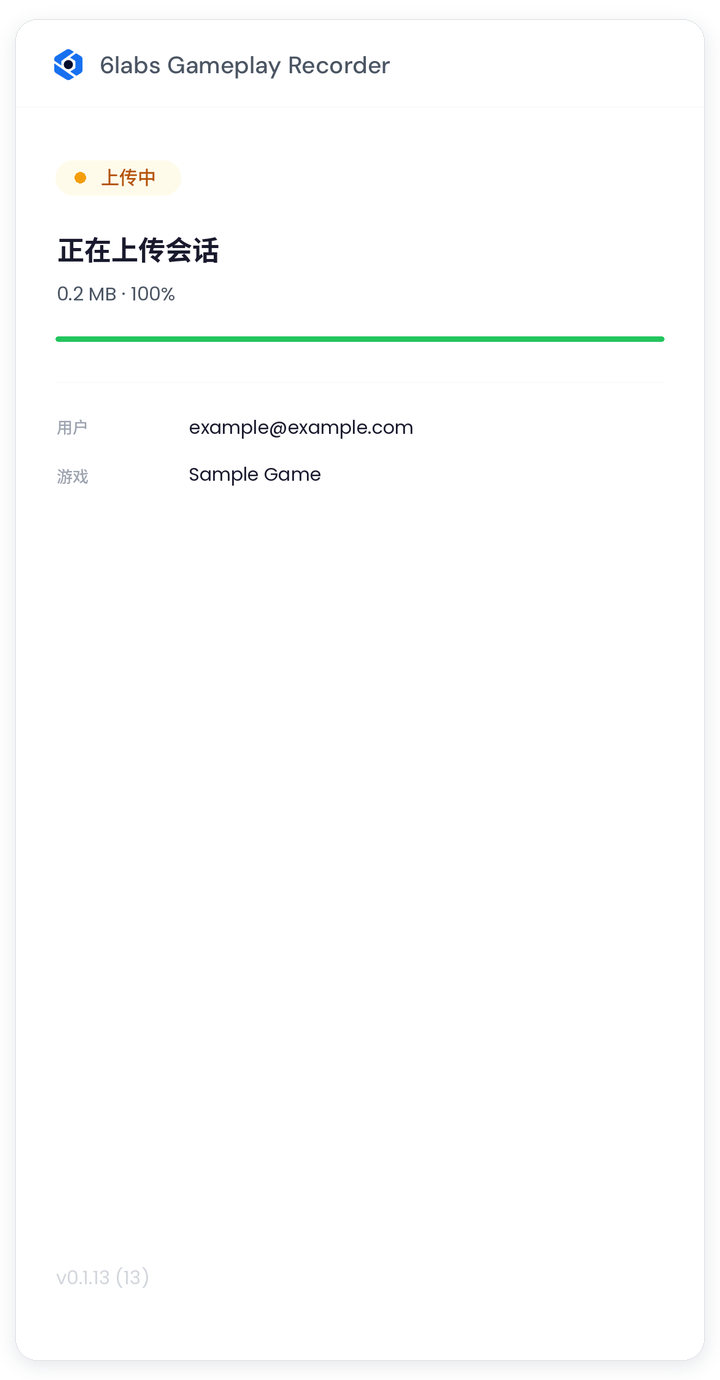
- 上传进度:会话上传期间,应用会显示“正在上传会话”及其进度。
- 如果上传失败,即使“保留本地副本”已关闭,录像仍会保存在本地。这些文件会保存在录像文件夹中(“文件”App 中的我的 iPhone › 6labs Gameplay Recorder › Recordings)。
- 请前往“设置”并点击录像文件夹链接,如下图所示:
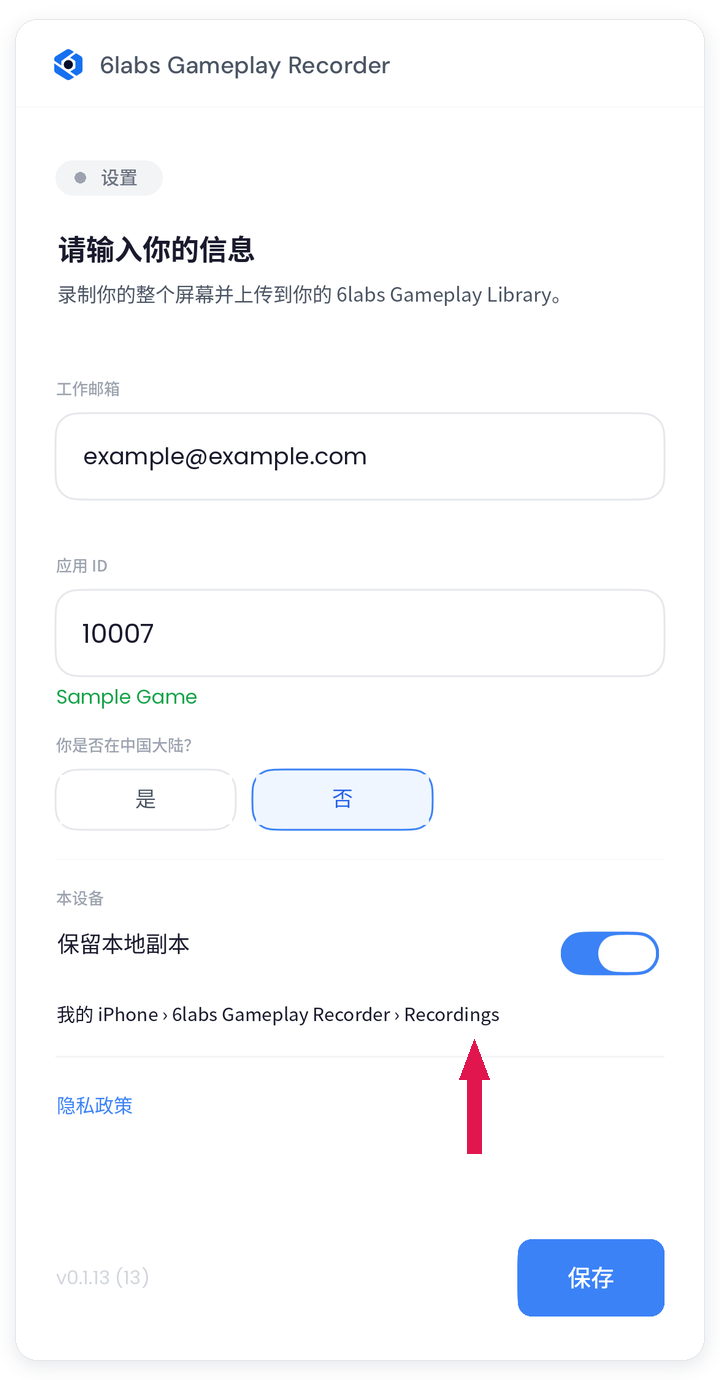
- 请前往“设置”并点击录像文件夹链接,如下图所示: